

Dernière mise à jour : 7 octobre 2026
Révision : équipe éditoriale IPTV Primer
De nombreux anciens guides donnent encore l’impression que regarder IPTV sur Roku est compliqué et qu’il faut obligatoirement passer par un téléphone ou un ordinateur.
Ce n’est plus tout à fait vrai.
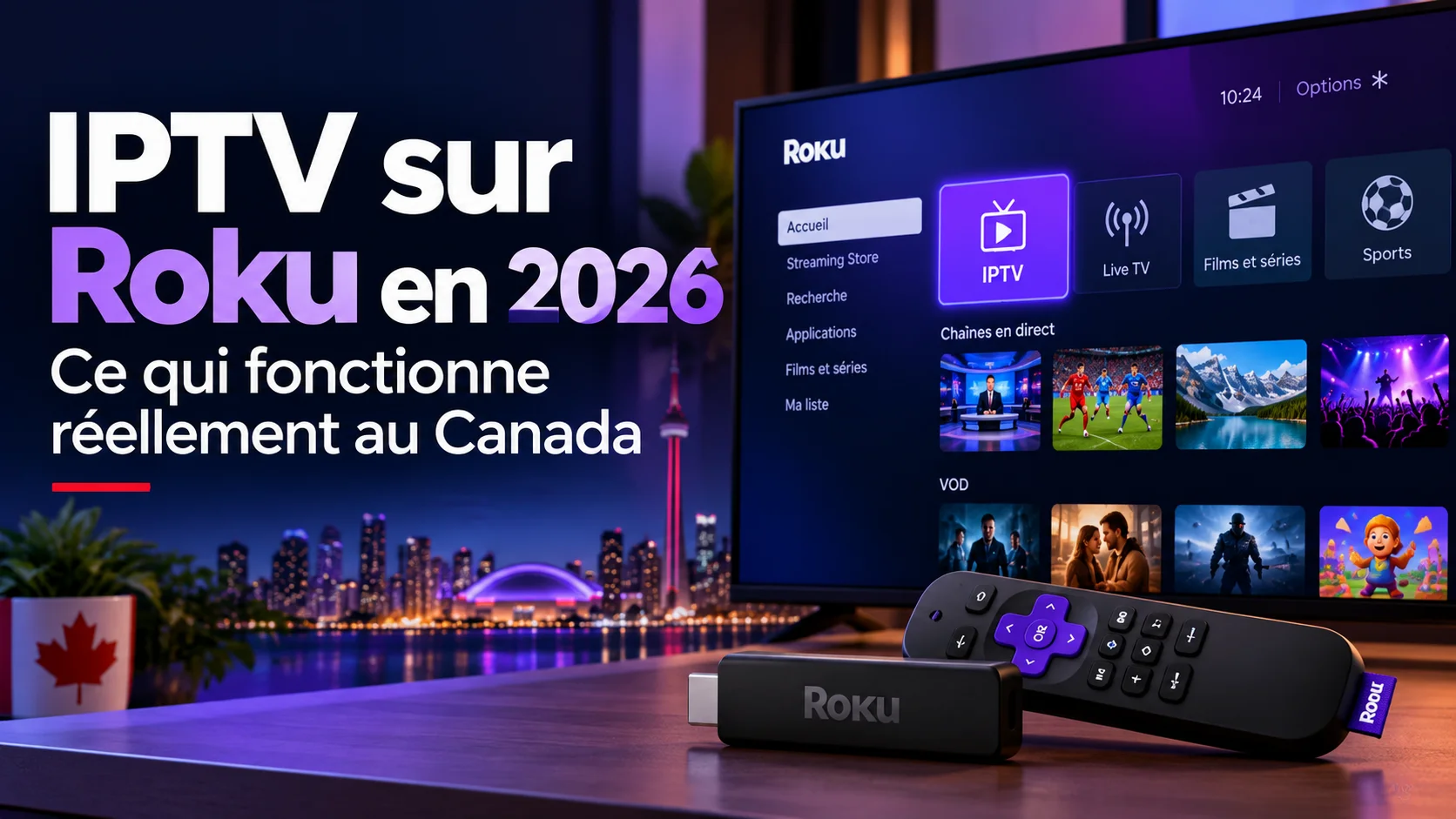
En octobre 2026, le Roku Channel Store propose plusieurs lecteurs multimédias capables d’utiliser des listes de lecture ou des identifiants IPTV fournis par l’utilisateur. Roku reste toutefois une plateforme différente d’Android. Les méthodes basées sur des fichiers APK, TiviMate pour Android ou le sideloading utilisé sur Fire TV ne doivent donc pas être appliquées directement à Roku.
Pour un utilisateur au Canada qui possède déjà un Roku TV, un Streaming Stick, un Express ou un Ultra, une configuration Roku IPTV peut être relativement simple si le lecteur choisi accepte le format fourni par son service.
Le point le plus important est donc de savoir si vous avez reçu une liste M3U, des identifiants Xtream Codes ou une autre méthode d’accès compatible.
Réponse rapide : peut-on utiliser IPTV sur Roku en 2026 ?
Oui. IPTV sur Roku est possible en 2026, et la première étape devrait généralement être de vérifier s’il existe un lecteur compatible directement dans le Roku Store.
Si votre service vous fournit une liste M3U, recherchez un lecteur Roku qui accepte M3U. Si vous avez reçu des identifiants Xtream Codes, choisissez un lecteur qui indique clairement la prise en charge de Xtream Codes ou de son API.
Si aucun lecteur Roku ne convient à votre configuration, la recopie d’écran depuis Android ou Windows et AirPlay depuis un appareil Apple restent des solutions possibles.
En revanche, un fichier APK Android standard ne peut pas être installé directement sur Roku.
| Votre situation | Option à vérifier en premier |
|---|---|
| Vous avez une liste M3U | Lecteur Roku compatible M3U |
| Vous avez des identifiants Xtream Codes | Lecteur Roku compatible Xtream |
| Vous utilisez Android ou Windows | Recopie d’écran |
| Vous utilisez iPhone, iPad ou Mac | AirPlay |
| Vous avez besoin d’une application Android précise | Fire TV, Google TV ou Android TV |
| Vous possédez déjà Roku et utilisez IPTV occasionnellement | Essayez d’abord Roku avant d’acheter un nouvel appareil |
Quels lecteurs IPTV sont actuellement disponibles sur Roku au Canada ?
Vérification Canada — octobre 2026
Nous avons vérifié les informations actuelles de Roku Canada ainsi que plusieurs fiches disponibles dans le Roku Channel Store. Des lecteurs multimédias IPTV acceptant des listes de lecture ou des identifiants fournis par l’utilisateur sont actuellement proposés.
La disponibilité peut changer selon le compte, la région ou la date. Vérifiez donc toujours votre propre Roku Store avant de payer pour une application ou une activation.
Certains anciens articles affirment encore qu’aucun véritable lecteur IPTV n’existe sur Roku. Cette affirmation est aujourd’hui trop générale.
Le Roku Store canadien et francophone affiche actuellement plusieurs options. Parmi les exemples vérifiés figurent notamment 9Xtream, Xtream IPTV Player, IPTV Pro, Smart IPTV Pro, IPTV Smart Player Pro et XCIPTV Player.
| Lecteur Roku | Accès annoncé | Fonctions indiquées |
|---|---|---|
| 9Xtream | API Xtream Codes | EPG, plusieurs listes, direct, VOD |
| Xtream IPTV Player | URL de streaming, Xtream Codes | Direct et contenu à la demande |
| IPTV Pro | URL de liste de lecture | TV en direct et VOD |
| Smart IPTV Pro | M3U, API Xtream Codes | EPG, rattrapage, favoris |
| IPTV Smart Player Pro | M3U, Xtream Codes | EPG, rattrapage, MAC/Device ID |
| XCIPTV Player | M3U, Xtream Codes | EPG, rattrapage, contrôle parental |
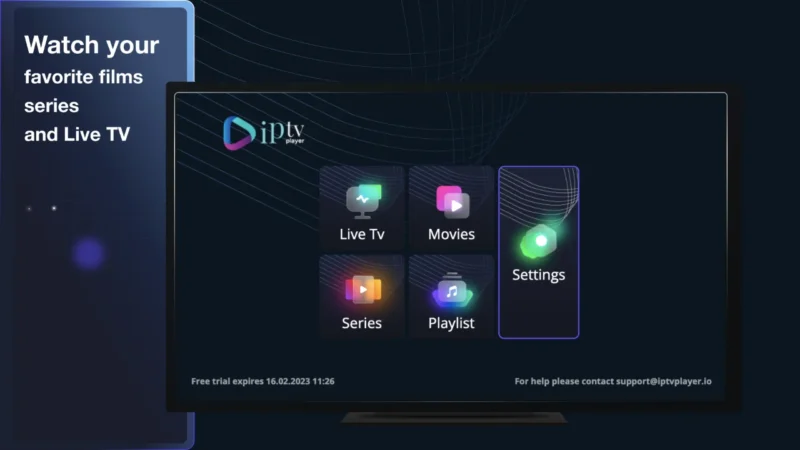
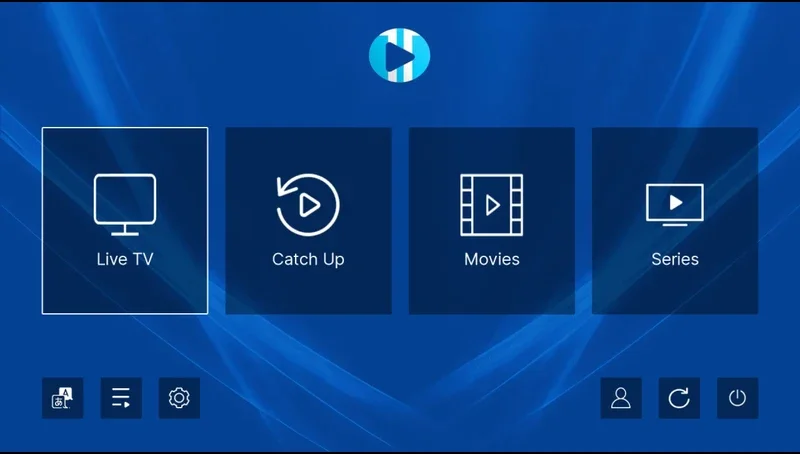
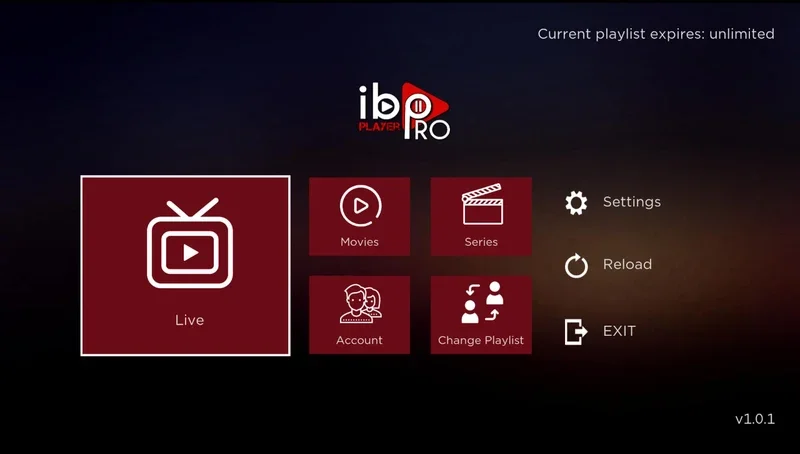
Important : cette liste ne constitue pas une recommandation commerciale. Le fait qu’une application porte un nom similaire à une application Android ou Fire TV ne signifie pas nécessairement qu’elle est publiée par le même développeur.Vérifiez le développeur, le prix, les fonctions et les avis actuels avant de saisir vos identifiants.
Comment installer IPTV directement sur Roku
Si un lecteur actuel accepte le format utilisé par votre service, l’installation directe est généralement la solution la plus simple.
1. Vérifiez le type d’accès que vous avez reçu
Avant d’installer une application, regardez les informations fournies avec votre service.
Vous pouvez notamment avoir reçu :
- une URL M3U ;
- des identifiants Xtream Codes ;
- une adresse de serveur avec nom d’utilisateur et mot de passe ;
- ou des instructions pour un lecteur précis.
Cette étape détermine le type de lecteur Roku dont vous avez réellement besoin.
Évitez de choisir une application au hasard puis d’essayer de forcer vos identifiants dans un format qu’elle ne prend pas en charge.
2. Ouvrez le Roku Streaming Store
Depuis l’écran d’accueil de votre Roku, ouvrez le Streaming Store ou la section des applications.
Vous pouvez rechercher des termes comme :
- IPTV
- M3U
- Xtream
Vous pouvez également rechercher directement le nom d’un lecteur que vous avez déjà vérifié.
3. Vérifiez la compatibilité avant l’installation
Lisez la fiche de l’application avant de l’ajouter.
Un lecteur qui accepte uniquement M3U n’est pas forcément adapté si vous avez uniquement reçu des identifiants Xtream Codes.
À l’inverse, un lecteur Xtream peut être plus pratique lorsque votre service fournit une adresse de serveur, un nom d’utilisateur et un mot de passe.
Vérifiez également si l’application demande un achat, une activation ou un abonnement distinct.
4. Ajoutez et ouvrez l’application
Sélectionnez Add app ou l’option équivalente affichée par votre Roku.
Si l’application n’apparaît pas immédiatement après l’installation, ouvrez :
Cela peut forcer la synchronisation des nouvelles applications avec votre appareil.
5. Ajoutez vos informations IPTV
Selon le lecteur, vous devrez peut-être saisir :
- une URL M3U ;
- une adresse de serveur Xtream ;
- un nom d’utilisateur ;
- un mot de passe ;
- un nom de liste de lecture ;
- ou utiliser une méthode d’activation par navigateur.
Utilisez uniquement les informations fournies pour votre propre accès.
Les lecteurs multimédias ne fournissent pas automatiquement les chaînes. Ils servent à lire une liste ou un service auquel vous avez déjà accès.
6. Testez plusieurs fonctions
Une liste qui se charge correctement ne garantit pas que toutes les fonctions fonctionneront de la même manière.
Testez au moins :
- plusieurs chaînes ;
- l’EPG si disponible ;
- la VOD ;
- l’audio ;
- les sous-titres ;
- les favoris ;
- le changement de chaîne.
Faites ces vérifications avant de payer pour une activation premium du lecteur.
M3U ou Xtream Codes : quelle est la différence sur Roku ?
Ces deux termes apparaissent dans presque tous les guides IPTV, mais il n’est pas nécessaire de connaître tous leurs détails techniques.
Il faut surtout savoir lequel votre service utilise.
Liste M3U
Une liste M3U est généralement fournie sous forme d’URL.
Le lecteur utilise cette adresse pour charger et organiser les flux disponibles.
Si votre service vous fournit une URL M3U, utilisez un lecteur Roku qui indique clairement la prise en charge de M3U.
Smart IPTV Pro, IPTV Smart Player Pro et XCIPTV Player font partie des lecteurs actuellement listés sur Roku qui annoncent ce type de compatibilité.
Xtream Codes
L’accès Xtream Codes utilise généralement :
- une adresse de serveur ou de portail ;
- un nom d’utilisateur ;
- un mot de passe.
Au lieu d’entrer une longue URL de liste de lecture, vous saisissez ces informations dans un lecteur compatible.
9Xtream et Xtream IPTV Player figurent actuellement parmi les options Roku qui annoncent la prise en charge de Xtream Codes.
Aucun de ces formats n’est automatiquement meilleur. Le bon choix est celui que votre service fournit et que votre lecteur Roku accepte.
Que faire si le lecteur Roku affiche une adresse MAC ou un Device ID ?
Tous les lecteurs ne demandent pas de saisir une longue URL avec la télécommande.
Certains affichent une adresse MAC, un Device ID, un code d’activation ou un code QR.
Dans ce cas, le lecteur peut demander de gérer la liste de lecture depuis son propre site Web.
IPTV Smart Player Pro est un exemple actuel de lecteur Roku qui annonce une méthode de connexion par MAC/Device ID ou par Xtream Codes.
Si votre lecteur utilise ce fonctionnement :
- utilisez uniquement le site Web indiqué dans l’application ou sa fiche Roku officielle ;
- vérifiez soigneusement le Device ID ou l’identifiant affiché ;
- ajoutez uniquement les informations nécessaires ;
- retournez ensuite sur Roku ;
- utilisez l’option de rafraîchissement ou de rechargement du lecteur.
Méfiez-vous des sites tiers qui prétendent qu’il faut payer des « frais Roku » obligatoires simplement pour activer votre appareil.
Pourquoi Roku IPTV fonctionne différemment de Fire TV ou Android TV
La présence de lecteurs IPTV dans le Roku Store ne signifie pas que Roku fonctionne désormais comme Android.
Roku OS reste une plateforme indépendante.
Un fichier .apk Android n’est pas une application Roku. Une méthode utilisée pour installer un lecteur sur Fire TV ou Android TV ne peut donc pas être automatiquement reproduite sur Roku.
C’est pour cette raison que des recherches comme :
- TiviMate Roku APK
- IPTV Smarters APK Roku
peuvent mener vers des instructions trompeuses ou des fichiers qui ne résolvent pas le problème de compatibilité.
Si le lecteur que vous utilisez sur Android se connecte par M3U ou Xtream Codes, il est souvent plus utile de vérifier si un autre lecteur Roku accepte les mêmes identifiants.
Peut-on installer TiviMate ou IPTV Smarters sur Roku ?
N’utilisez pas la version Android de TiviMate, IPTV Smarters ou d’un autre lecteur comme s’il s’agissait d’un fichier d’installation Roku.
Roku ne fonctionne pas avec les APK Android.
Votre abonnement peut toutefois être compatible avec plusieurs lecteurs différents.
Si votre service vous fournit une liste M3U ou des identifiants Xtream Codes, recherchez plutôt un lecteur Roku capable d’accepter ces mêmes informations.
Vous n’avez pas nécessairement besoin d’utiliser exactement la même application sur chaque appareil.
Le mode développeur Roku permet-il d’installer des APK ?
Roku possède effectivement un Developer Mode.
Le terme « sideloading » est parfois utilisé dans la documentation Roku, ce qui peut créer de la confusion chez les utilisateurs habitués à Android ou Fire TV.
Le mode développeur Roku sert à charger et tester des applications conçues pour Roku.
Il ne transforme pas Roku en Android et ne permet pas d’installer normalement des fichiers APK Android.
Pour un utilisateur qui veut simplement regarder IPTV, un lecteur Roku natif, AirPlay ou la recopie d’écran sont des options beaucoup plus pratiques.
Comment utiliser IPTV sur Roku avec Android ou Windows
Si aucun lecteur Roku ne convient, la recopie d’écran peut être utilisée depuis certains appareils Android ou Windows compatibles.
Dans ce cas, Roku affiche ce qui apparaît sur l’appareil source.
Le principe est simple :
- connectez correctement les appareils au réseau ;
- ouvrez la fonction de recopie d’écran sur Android ou Windows ;
- sélectionnez le Roku ;
- acceptez la demande affichée sur le téléviseur ;
- ouvrez ensuite votre lecteur IPTV sur l’appareil source.
Sur certains téléphones Samsung, cette fonction est appelée Smart View. Le nom peut varier selon le fabricant.
L’avantage est que vous pouvez continuer à utiliser un lecteur déjà fonctionnel sur votre téléphone ou ordinateur.
L’inconvénient est que cet appareil reste impliqué pendant toute la séance.
Casting et recopie d’écran : ce n’est pas la même chose
Ces deux expressions sont souvent utilisées comme si elles désignaient la même fonction.
Sur Roku, elles sont différentes.
Avec le casting, une application compatible envoie le contenu vers une application correspondante sur Roku.
Avec la recopie d’écran, le téléviseur affiche directement l’écran du téléphone ou de l’ordinateur.
Voir une icône Cast dans une application IPTV ne signifie donc pas automatiquement qu’elle pourra envoyer son contenu vers Roku.
Si Roku n’apparaît pas comme destination de casting mais fonctionne en recopie d’écran, cette différence peut expliquer le problème.
Comment utiliser IPTV sur Roku avec iPhone, iPad ou Mac
Les utilisateurs Apple peuvent utiliser AirPlay sur les modèles Roku compatibles.
Avant de commencer, vérifiez votre modèle Roku et votre version logicielle sous :
Sur un appareil compatible, les réglages AirPlay se trouvent sous :
Le Roku et l’appareil Apple doivent également être connectés au même réseau sans fil.
La compatibilité AirPlay dépend du modèle. Il ne faut donc pas supposer que tous les Roku Express, Streaming Stick ou Roku TV offrent exactement les mêmes fonctions.
Si votre lecteur IPTV fonctionne déjà correctement sur iPhone ou iPad, AirPlay peut être suffisant pour une utilisation occasionnelle.
Pour une utilisation quotidienne, un lecteur installé directement sur Roku reste généralement plus pratique.
Ce que les utilisateurs Roku au Canada devraient vérifier
Au Canada, vérifiez toujours la disponibilité depuis le Roku Store associé à votre propre compte plutôt que de supposer qu’un tutoriel américain correspond exactement au catalogue canadien.
Roku propose une documentation dédiée au Canada, et des lecteurs IPTV sont actuellement visibles dans son Store canadien et francophone.
Il faut également distinguer le lecteur du service IPTV.
La présence d’un lecteur dans le Roku Store ne signifie pas qu’il fournit automatiquement des chaînes de télévision.
Plusieurs fiches actuelles précisent que l’utilisateur doit fournir sa propre liste de lecture ou ses propres identifiants.
Utilisez uniquement des contenus et services auxquels vous êtes autorisé à accéder.
Pour une analyse plus complète du cadre canadien et québécois, consultez notre guide sur la légalité de l’IPTV au Québec et au Canada.
Roku TV ou Roku Stick : est-ce différent pour IPTV ?
Un Roku TV intègre Roku OS directement dans le téléviseur.
Un Roku Streaming Stick, Express ou Ultra ajoute Roku à un autre téléviseur via HDMI.
Pour IPTV, les éléments les plus importants sont surtout :
- le modèle exact ;
- la version Roku OS ;
- les applications actuellement disponibles ;
- la compatibilité AirPlay ;
- la prise en charge de la recopie d’écran ;
- et les fonctions du lecteur choisi.
Deux utilisateurs peuvent donc tous les deux dire qu’ils ont « Roku » tout en utilisant des générations d’appareils très différentes.
Lorsque les menus d’un tutoriel ne correspondent pas à votre écran, commencez par consulter :
Roku est-il un bon appareil pour IPTV ?
Si vous possédez déjà un Roku et trouvez un lecteur qui accepte vos identifiants, il n’y a aucune raison de l’écarter automatiquement.
Roku peut parfaitement convenir lorsque IPTV représente seulement une partie de votre utilisation et que le lecteur disponible fournit les fonctions dont vous avez besoin.
Pour une utilisation quotidienne plus intensive, certains éléments deviennent plus importants :
- navigation EPG ;
- changement rapide de chaîne ;
- favoris ;
- plusieurs listes de lecture ;
- rattrapage ;
- Time-Shift ;
- choix du lecteur ;
- utilisation avec une seule télécommande.
Certains lecteurs Roku actuels annoncent déjà plusieurs de ces fonctions.
Les plateformes Android proposent néanmoins généralement un plus grand choix de lecteurs tiers.
Pour une utilisation régulière, la vraie question est donc de savoir si Roku prend en charge le lecteur et les fonctions dont vous avez besoin chaque jour.
Roku ou Fire TV / Google TV pour IPTV ?
Si vous possédez déjà Roku, testez d’abord les options natives disponibles.
Si vous achetez un appareil principalement pour IPTV, comparez les plateformes avant de choisir.
| Fonction | Roku | Fire TV / Android TV / Google TV |
|---|---|---|
| Lecteurs IPTV natifs | Disponibles | Choix généralement plus large |
| Support M3U | Disponible sur certains lecteurs | Très répandu |
| Xtream Codes | Disponible sur certains lecteurs | Très répandu |
| Installation APK Android | Non | Possible sur certaines plateformes |
| Recopie d’écran | Oui sur appareils compatibles | Dépend de l’appareil |
| AirPlay | Oui sur Roku compatibles | Dépend de l’appareil |
| Vous possédez déjà l’appareil | À tester avant de remplacer | Changer n’est pas forcément nécessaire |
| Application Android précise requise | Souvent moins adapté | Généralement plus approprié |
Si vous comparez plusieurs appareils, consultez notre guide des meilleures box IPTV en 2026.
Si vous possédez déjà un appareil Amazon ou Android, utilisez plutôt nos guides dédiés pour installer IPTV sur Fire TV ou installer IPTV sur Android.
Problèmes IPTV fréquents sur Roku et solutions
1. Le lecteur affiche « Invalid URL »
Vérifiez l’URL avant de la retaper plusieurs fois avec la télécommande.
Les causes fréquentes sont :
- un caractère manquant ;
- un espace avant ou après l’URL ;
- un saut de ligne copié avec l’adresse ;
- une liste expirée ;
- des identifiants Xtream saisis dans un champ M3U.
Si la même liste fonctionne ailleurs mais pas sur Roku, vérifiez que le lecteur Roku accepte bien ce format.
2. Le lecteur indique que la liste a expiré
Un message d’expiration ne signifie pas forcément qu’il existe un problème Roku.
Vérifiez d’abord si l’accès fourni par votre service est toujours actif.
Réinstaller l’application ne réactivera pas une liste réellement expirée.
Si l’accès est toujours valide, supprimez l’ancienne entrée puis saisissez à nouveau les informations actuelles.
3. Les identifiants Xtream Codes ne fonctionnent pas
Vérifiez l’adresse du serveur, le nom d’utilisateur et le mot de passe.
Assurez-vous qu’aucun espace n’a été ajouté au début ou à la fin des champs.
Ne collez pas une URL M3U complète dans un formulaire prévu pour Xtream Codes.
Si les mêmes informations fonctionnent sur un autre appareil, testez un autre lecteur Roku qui annonce explicitement la compatibilité Xtream.
4. L’application affiche une adresse MAC ou un Device ID
Certains lecteurs gèrent les listes depuis un portail Web.
Utilisez uniquement le site fourni par l’application ou sa fiche Roku officielle.
Entrez soigneusement l’identifiant affiché, ajoutez la liste puis revenez sur Roku pour rafraîchir l’application.
5. L’application a été ajoutée mais n’apparaît pas
Ouvrez :
Cette étape peut forcer la synchronisation des applications nouvellement ajoutées.
6. Les chaînes fonctionnent mais l’EPG est vide
Une liste fonctionnelle et un EPG fonctionnel sont deux choses différentes.
Le lecteur peut avoir besoin :
- de données EPG compatibles ;
- d’un délai de chargement ;
- d’une actualisation du guide ;
- ou d’un mapping correct entre les chaînes et le guide.
Si les chaînes fonctionnent normalement, évitez de modifier d’abord les réglages réseau.
7. Les mêmes identifiants fonctionnent sur mon téléphone mais pas sur Roku
Cela peut indiquer un problème de compatibilité entre le lecteur et le format utilisé.
L’application mobile peut prendre en charge une méthode que le lecteur Roku choisi ne supporte pas.
Comparez les formats pris en charge avant de conclure que le compte est défectueux.
8. AirPlay n’apparaît pas
Vérifiez d’abord :
Puis recherchez :
La compatibilité dépend du modèle et de la version de Roku OS.
Vérifiez également que les deux appareils sont connectés au même réseau Wi-Fi.
9. Mon téléphone Android ne trouve pas Roku
Pour Android ou Windows, vérifiez les réglages de Screen mirroring, pas le menu AirPlay.
Assurez-vous également que votre téléphone prend en charge une méthode de recopie compatible.
Sur certains appareils Samsung, la fonction apparaît sous le nom Smart View.
10. IPTV fonctionne mais coupe ou charge souvent
Ne réinstallez pas immédiatement toute la configuration.
Testez plusieurs chaînes ou contenus.
Si une seule chaîne pose problème, la cause est probablement différente d’un problème où tous les flux ralentissent.
Si tout est affecté, vérifiez :
- la qualité du Wi-Fi ;
- la charge du réseau domestique ;
- la connexion Roku ;
- le lecteur utilisé ;
- et le service lui-même.
Pour aller plus loin, consultez notre guide sur les causes d’un IPTV qui bloque ou coupe régulièrement.
5 vérifications avant d’acheter un autre appareil
Avant de remplacer Roku, vérifiez ces cinq points :
- Votre modèle exact de Roku. Consultez Settings → System → About.
- Les applications actuellement disponibles. Ne vous basez pas uniquement sur un ancien tutoriel.
- Le format de vos identifiants. M3U et Xtream Codes ne se configurent pas de la même manière.
- Les fonctions dont vous avez réellement besoin. EPG, favoris, rattrapage et plusieurs listes ne sont pas essentiels pour tout le monde.
- Votre fréquence d’utilisation. Une solution acceptable deux fois par mois peut devenir frustrante deux fois par jour.
Si Roku répond à vos besoins, gardez l’appareil que vous possédez déjà.
Si une fonction essentielle ou un lecteur précis n’est pas disponible, il devient alors logique de comparer d’autres plateformes.
FAQ sur IPTV et Roku
Peut-on installer IPTV directement sur Roku ?
Oui, avec un lecteur multimédia compatible disponible dans le Roku Store. Des applications actuelles annoncent la prise en charge de M3U, Xtream Codes ou d’URL de listes de lecture. Le lecteur ne fournit toutefois pas automatiquement les chaînes : vous devez disposer de vos propres informations d’accès autorisées.
Roku prend-il en charge les listes M3U ?
Oui, certains lecteurs Roku prennent actuellement en charge M3U. Smart IPTV Pro, IPTV Smart Player Pro et XCIPTV Player font partie des exemples qui annoncent ce type de compatibilité. Vérifiez toujours la fiche actuelle avant l’installation.
Peut-on utiliser Xtream Codes sur Roku ?
Oui, avec un lecteur Roku qui prend explicitement en charge Xtream Codes ou son API. Plusieurs lecteurs disponibles en 2026 annoncent cette méthode de connexion.
Peut-on installer TiviMate sur Roku ?
N’utilisez pas le fichier APK Android de TiviMate comme fichier d’installation Roku. Roku ne fonctionne pas avec les APK Android. Si votre service utilise M3U ou Xtream Codes, vérifiez plutôt si un lecteur Roku peut accepter les mêmes identifiants.
Peut-on installer IPTV Smarters sur Roku ?
Ne supposez pas qu’une méthode Android ou Fire TV fonctionnera sur Roku. Recherchez une application compatible dans le Roku Store et vérifiez son développeur ainsi que les formats d’accès pris en charge.
Peut-on utiliser IPTV sur Roku avec un téléphone Android ?
Oui, certains appareils Android compatibles peuvent utiliser la recopie d’écran. Le nom de la fonction dépend du fabricant. Sur Samsung, elle apparaît souvent sous le nom Smart View.
Peut-on regarder IPTV sur Roku avec un iPhone ?
Oui, si votre modèle Roku prend en charge AirPlay et si l’application ou le contenu peut être partagé. Vérifiez le modèle et Roku OS dans Settings → System → About, puis AirPlay dans Settings → Apple AirPlay and HomeKit.
Roku ou Fire TV : lequel est meilleur pour IPTV ?
Il n’existe pas de réponse universelle. Roku dispose maintenant de plusieurs lecteurs IPTV natifs et peut être suffisant si l’un d’eux accepte votre service et les fonctions dont vous avez besoin. Fire TV et les plateformes Android offrent généralement un choix plus large de lecteurs tiers.
Verdict : faut-il utiliser IPTV sur Roku en 2026 ?
L’ancienne affirmation selon laquelle les utilisateurs Roku doivent obligatoirement passer par la recopie d’écran n’est plus une description complète de la plateforme.
En 2026, le Roku Store propose des lecteurs multimédias qui annoncent la prise en charge de M3U, Xtream Codes, EPG, rattrapage et d’autres fonctions liées à IPTV.
Il vaut donc la peine de vérifier une solution Roku native avant d’ajouter un téléphone, un ordinateur ou un autre boîtier à votre installation.
Commencez par trois questions :
- Quel modèle Roku utilisez-vous ?
- Quel format d’accès votre service fournit-il ?
- Quel lecteur Roku actuel prend en charge ce format ?
Si ces trois éléments correspondent, Roku peut parfaitement suffire.
Si aucun lecteur ne prend en charge les fonctions dont vous avez besoin, AirPlay et la recopie d’écran restent des solutions pratiques.
Et si IPTV devient votre interface principale de télévision et que vous dépendez d’applications Android spécifiques, il devient alors plus logique de comparer Fire TV, Google TV, Formuler ou un autre appareil compatible.
Le meilleur choix n’est pas la méthode d’installation la plus compliquée.
C’est celle qui vous permet d’allumer le téléviseur et de regarder votre contenu sans devoir dépanner votre configuration chaque fois.