Guide d’installation IPTV —
Smart TV, Fire TV, Android, iOS et plus
Sélectionnez votre appareil pour accéder aux étapes d’installation.
Vous trouverez les indications de connexion pour Smart TV, Fire TV Stick,
iPhone, iPad, Android, MAG, Windows, Formuler et Xbox.
Sélectionnez votre appareil pour suivre la procédure adaptée à son système.
AVANT DE COMMENCER
Avant de commencer
Gardez le courriel contenant vos identifiants à portée de main.
Les informations demandées dépendent du lecteur installé.
01Nom d’utilisateur
À saisir si votre application utilise une connexion Xtream Codes.
02Mot de passe
Respectez les majuscules, les minuscules et les caractères spéciaux.
03URL du portail / M3U
Utilisez l’adresse du portail ou la liste M3U indiquée dans votre courriel.
04Connexion Internet stable
Connectez votre appareil au Wi-Fi ou, si possible, par câble Ethernet.
Important
Les menus peuvent changer selon le modèle et la version de l’application.
Si votre écran est différent, recherchez l’option portant le même nom ou une fonction équivalente.
GUIDES PAS À PAS
Les étapes d’installation par appareil
Ouvrez la section de votre appareil, puis suivez les étapes dans l’ordre.
01
SMART TV
Installer IPTV sur Smart TV
IPTV Smarters Pro / Smarters Player Lite + option IBO Player
5 étapes + alternative
MÉTHODE PRINCIPALE
IPTV Smarters Pro avec Xtream Codes
Vérifiez la boutique d’applications de votre téléviseur : Samsung (Tizen), LG (webOS)
et Google TV n’offrent pas toujours les mêmes lecteurs. Si Smarters est disponible,
utilisez les informations Xtream reçues avec votre abonnement.
01
ÉTAPE 1
Ouvrir la boutique d’applications
Sur Google TV, ouvrez Google Play. Sur Samsung ou LG, utilisez la boutique d’applications intégrée au téléviseur.
02
ÉTAPE 2
Installer IPTV Smarters Pro
Recherchez un lecteur compatible, par exemple IPTV Smarters Pro ou Smarters Player Lite s’il apparaît dans votre boutique. Vérifiez l’éditeur avant de l’installer.
03
ÉTAPE 3
Choisir la connexion Xtream Codes
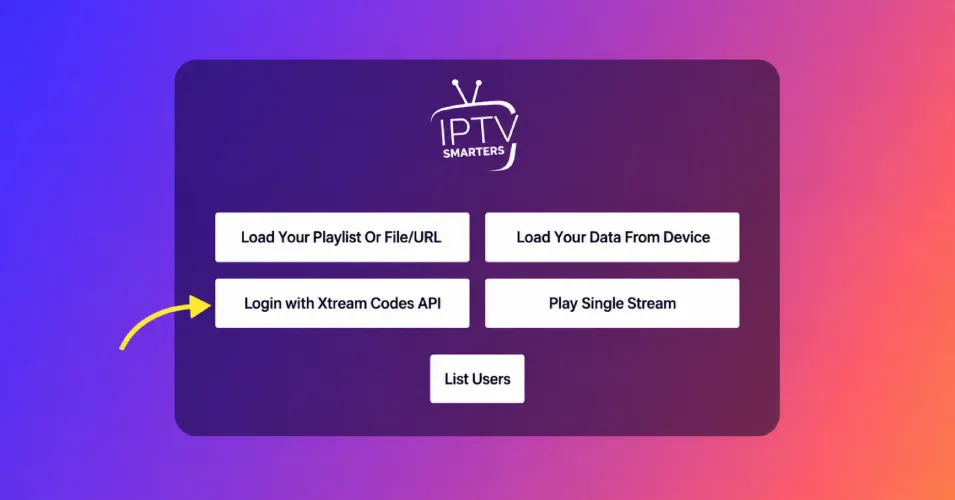
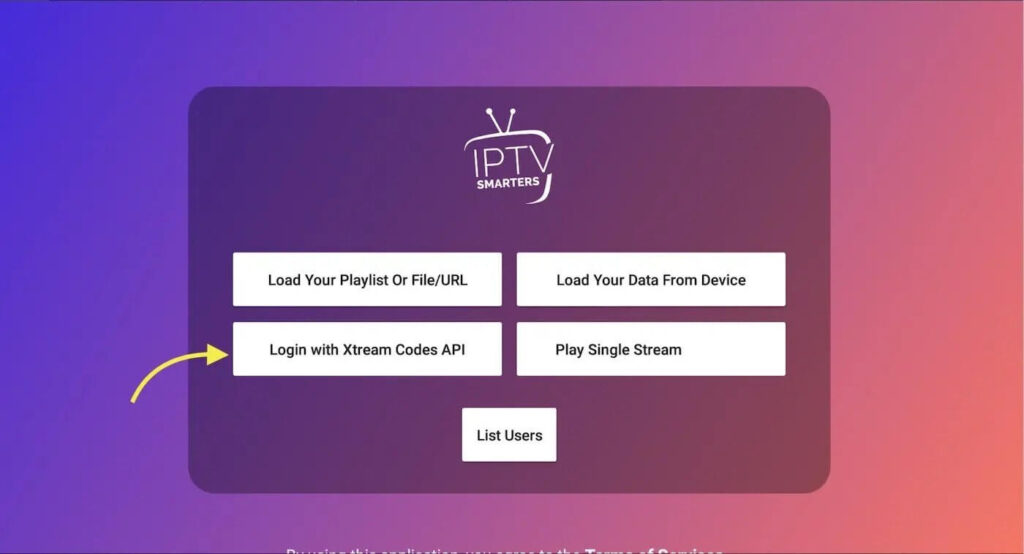
Ouvrez le lecteur et choisissez Login with Xtream Codes API, si cette option est proposée.
04
ÉTAPE 4
Saisir vos identifiants
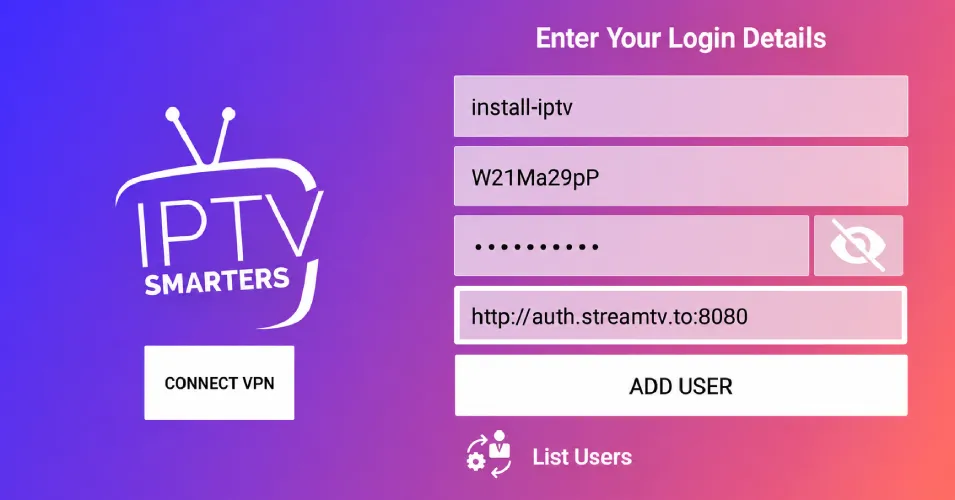
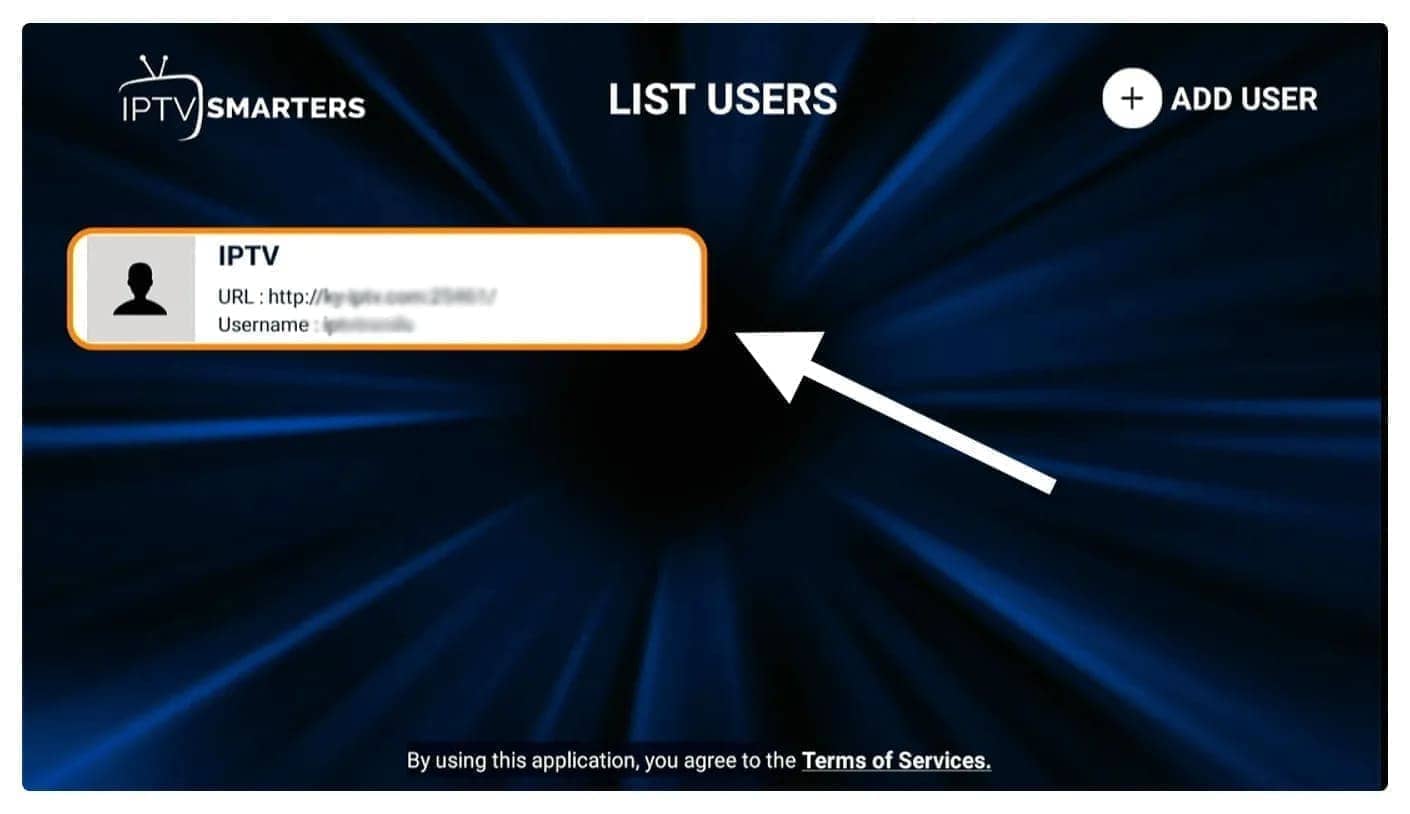
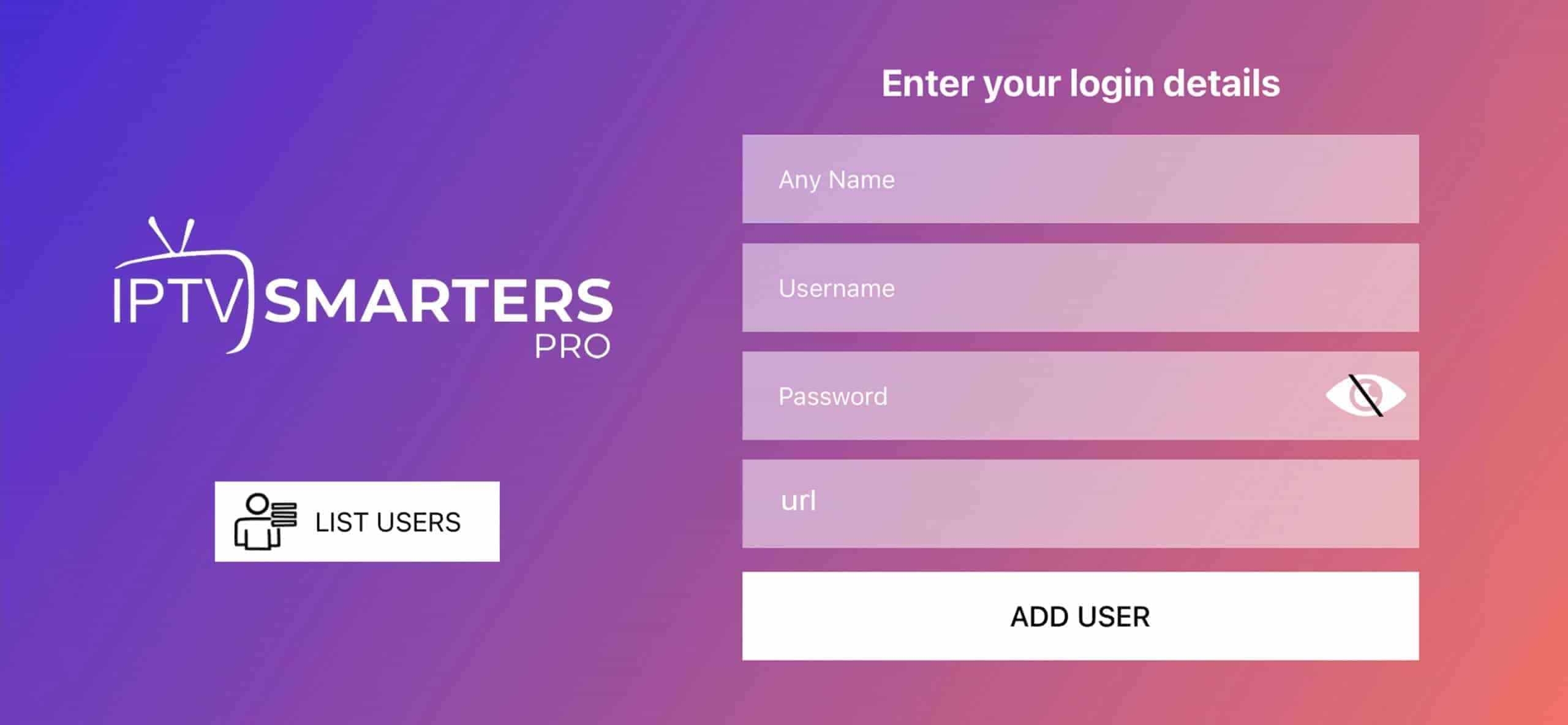
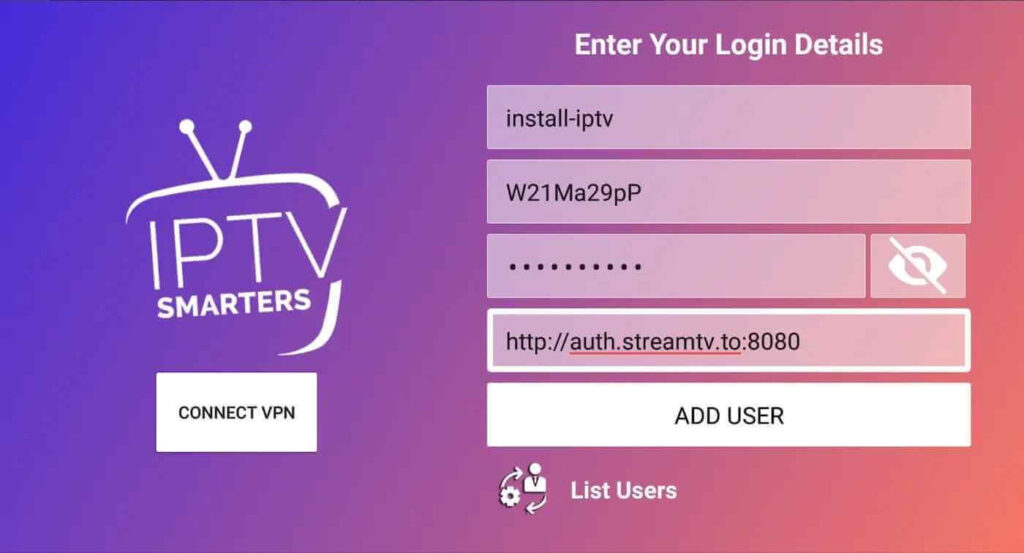
Nommez votre profil, saisissez le nom d’utilisateur, le mot de passe et l’URL du serveur exactement tels que reçus, puis sélectionnez Ajouter un utilisateur.
05
ÉTAPE 5
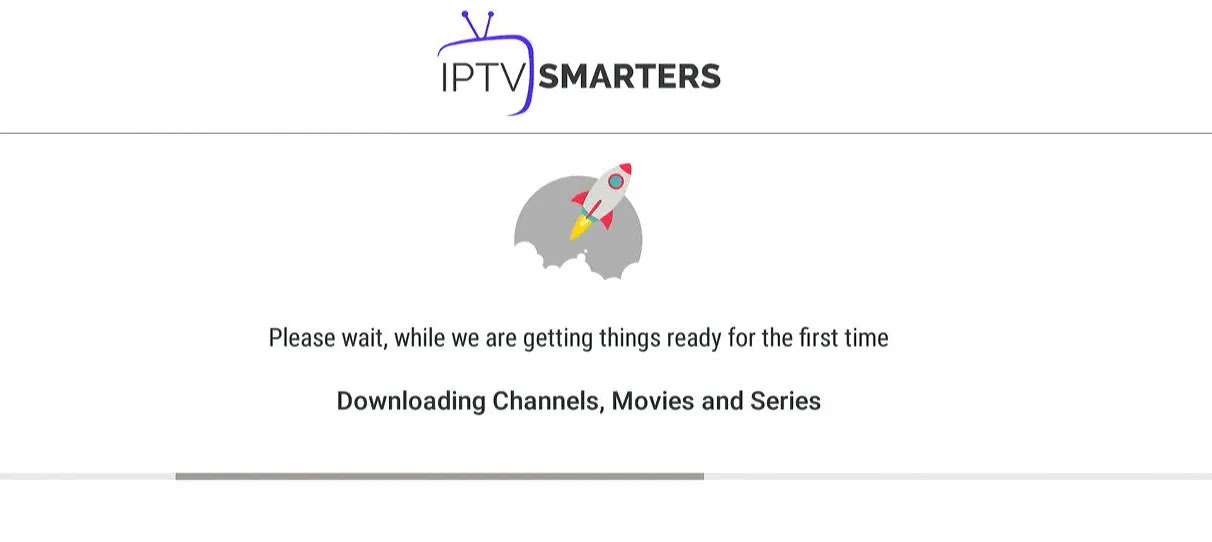
Attendre le chargement
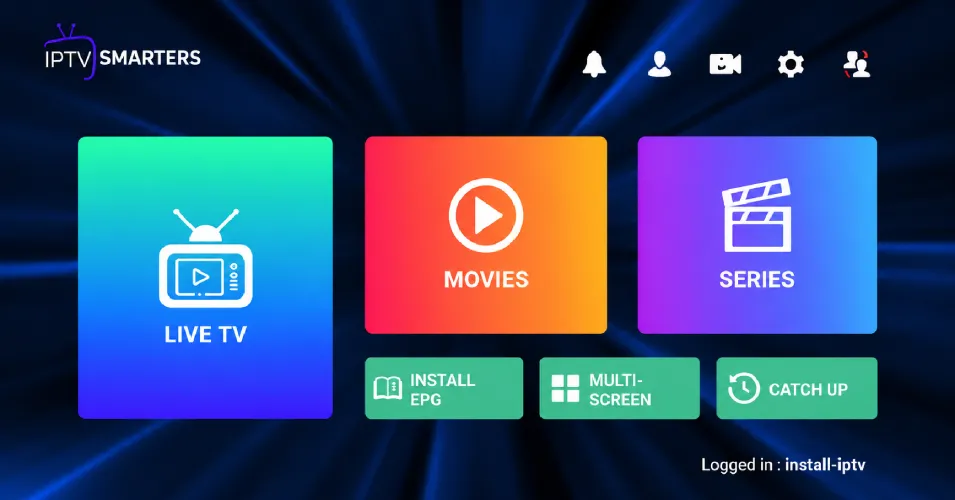
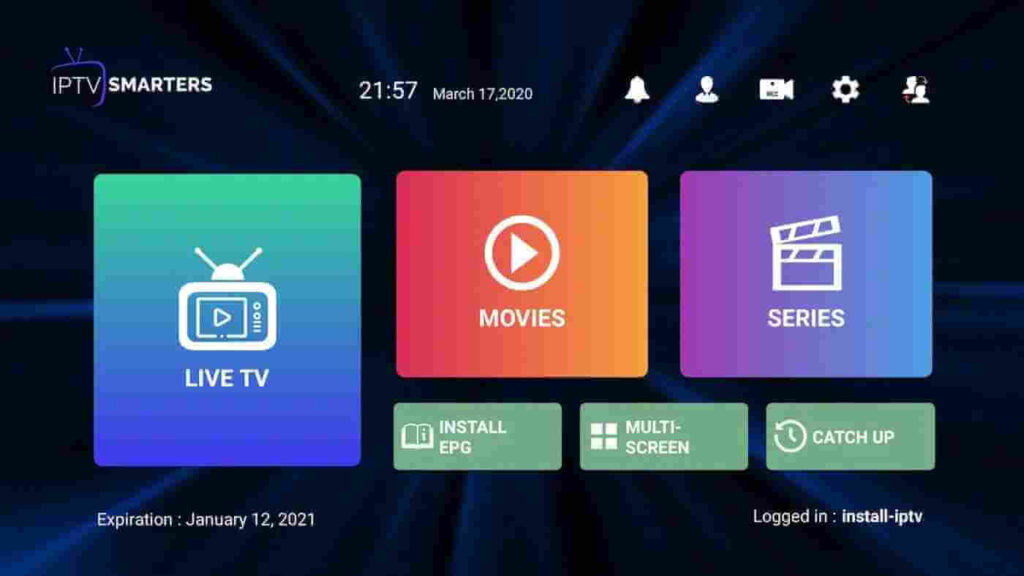
Patientez jusqu’à l’apparition des catégories. Ouvrez ensuite une chaîne pour vérifier que l’image et le son fonctionnent.
MÉTHODE ALTERNATIVE
IBO Player sur Samsung ou LG Smart TV
01
Sur une Smart TV Samsung ou LG, recherchez IBO Player dans la boutique officielle et installez-le uniquement s’il est compatible avec votre modèle.
02
Ouvrez IBO Player et relevez le Device ID et la Device Key indiqués sur le téléviseur. Gardez ces codes privés.
03
Sur votre téléphone ou votre ordinateur, ouvrez l’adresse d’activation affichée par l’application. Évitez les sites trouvés au hasard.
04
Saisissez les identifiants de l’appareil, puis ajoutez l’URL M3U fournie avec votre abonnement si le portail la demande.
05
Enregistrez la liste, revenez sur le téléviseur et actualisez ou redémarrez IBO Player.
06
Ouvrez une chaîne pour tester la lecture. Si la liste reste vide, vérifiez les codes, l’URL et l’enregistrement du profil.
02
AMAZON FIRE TV
Installer IPTV sur Fire TV Stick
Fire OS : boutique d’applications ou méthode Downloader
25 étapes
MÉTHODE FIRE TV
Préparer Fire TV, installer Smarters puis ajouter vos accès
Commencez par rechercher un lecteur compatible dans l’Amazon Appstore.
Les étapes avec Downloader et un fichier APK ci-dessous concernent uniquement
les appareils Fire OS compatibles, pas les modèles sous Vega OS.
PHASE 1Préparer Fire TV
01
ÉTAPE 1
Commencer par Downloader
Si votre modèle fonctionne sous Fire OS et que le lecteur n’est pas proposé dans l’Appstore, Downloader peut ouvrir le fichier d’installation officiel. Ne suivez pas cette procédure APK sur Vega OS.
02
ÉTAPE 2
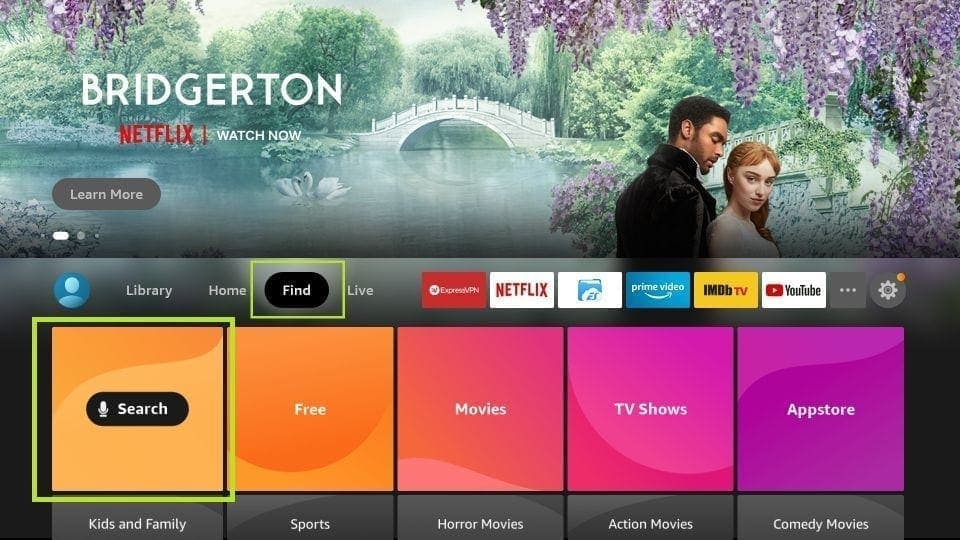
Ouvrir Rechercher
Depuis l’accueil Fire TV, ouvrez Find / Rechercher.
03
ÉTAPE 3
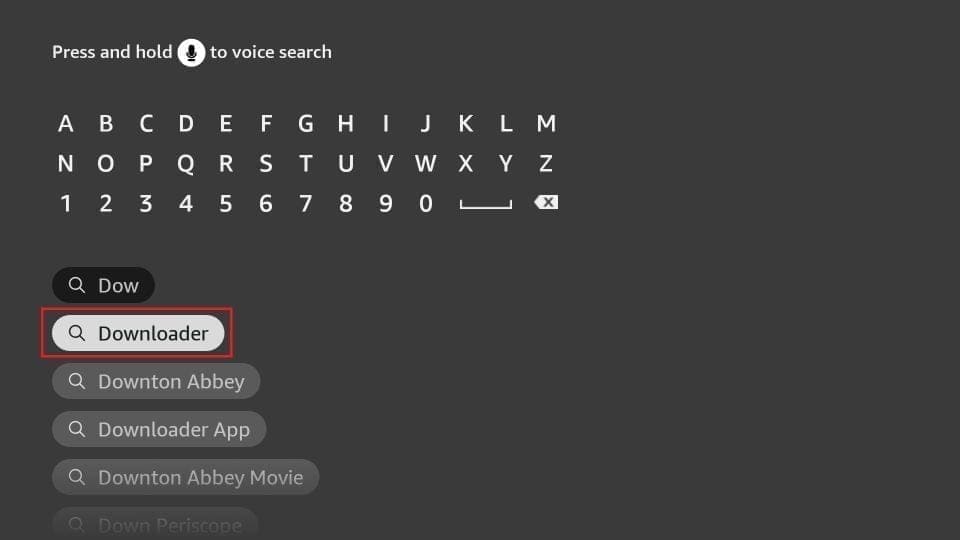
Installer Downloader
Recherchez Downloader, ouvrez sa fiche puis installez l’application.
04
ÉTAPE 4
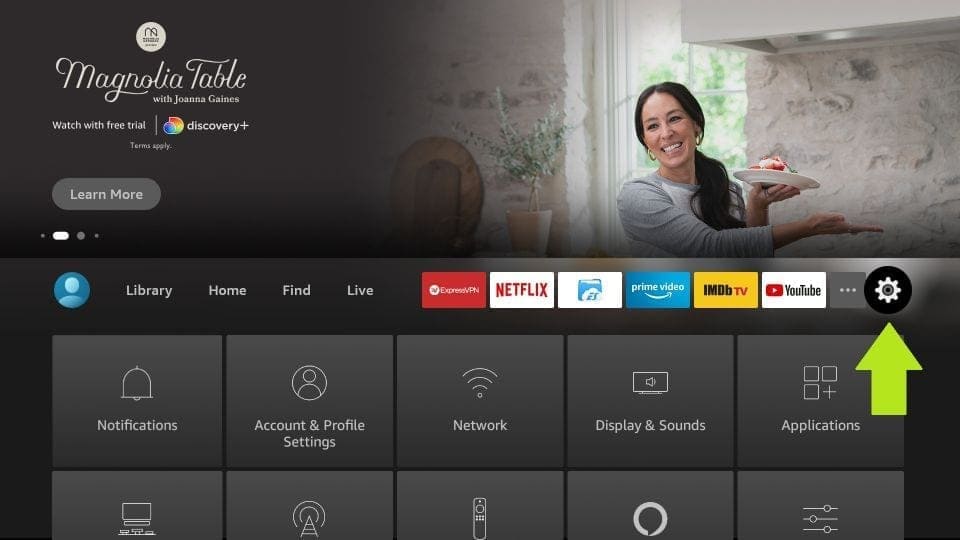
Ouvrir les paramètres
Revenez à l’écran d’accueil et ouvrez Paramètres.
05
ÉTAPE 5
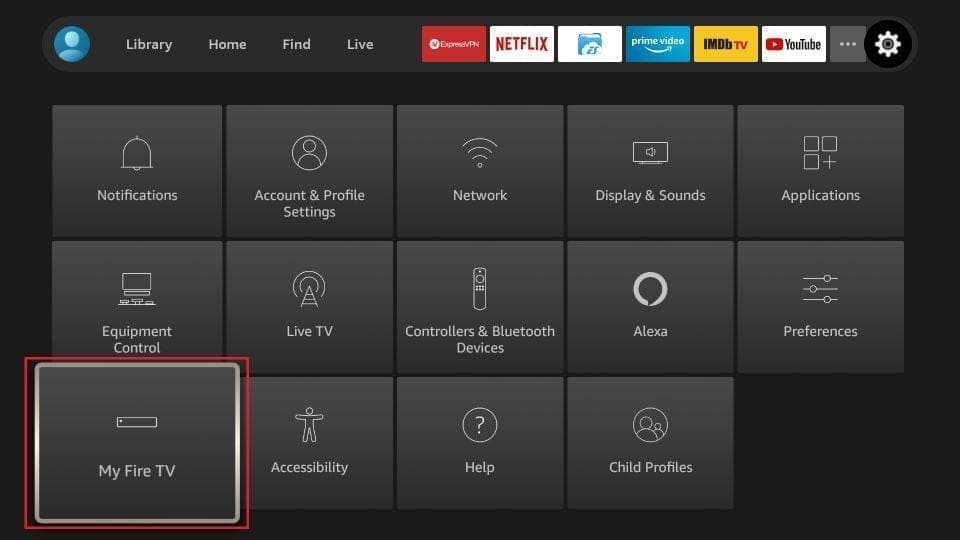
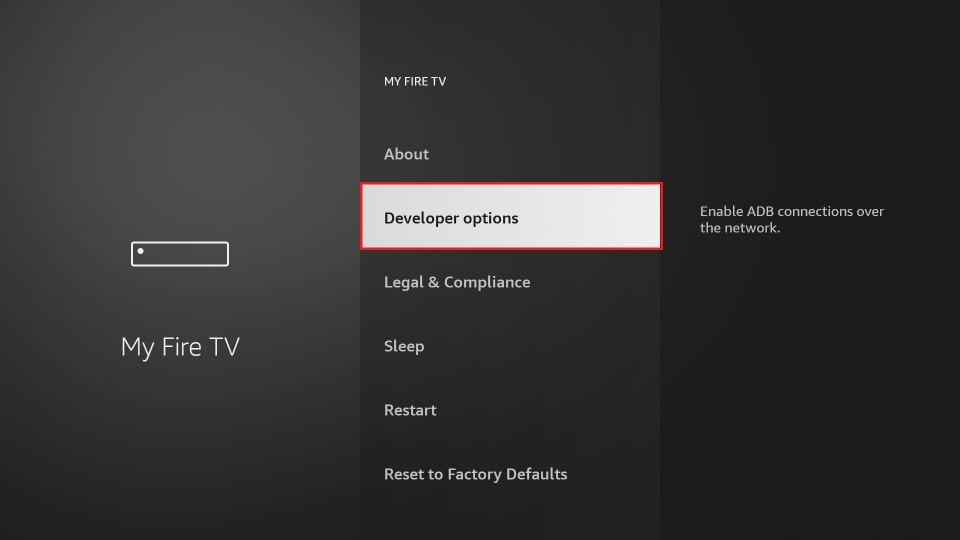
Choisir Mon Fire TV
Dans les paramètres, sélectionnez Mon Fire TV.
06
ÉTAPE 6
Ouvrir les options développeur
Accédez aux Options pour les développeurs.
Les menus varient selon la version. Si votre appareil utilise Vega OS ou ne prend pas en charge les APK Android, utilisez une application compatible depuis la boutique officielle.
07
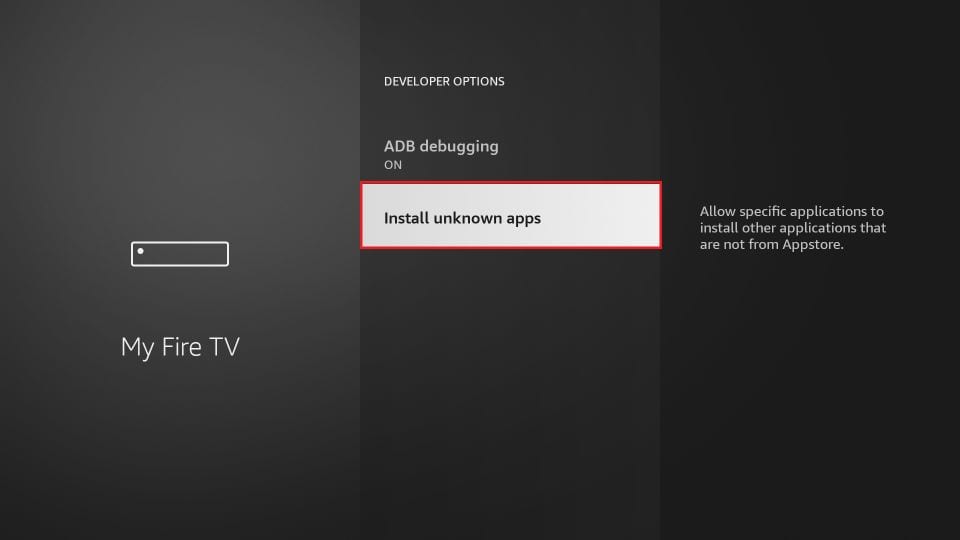
ÉTAPE 7
Autoriser les applications inconnues
Choisissez Installer des applications inconnues.
08
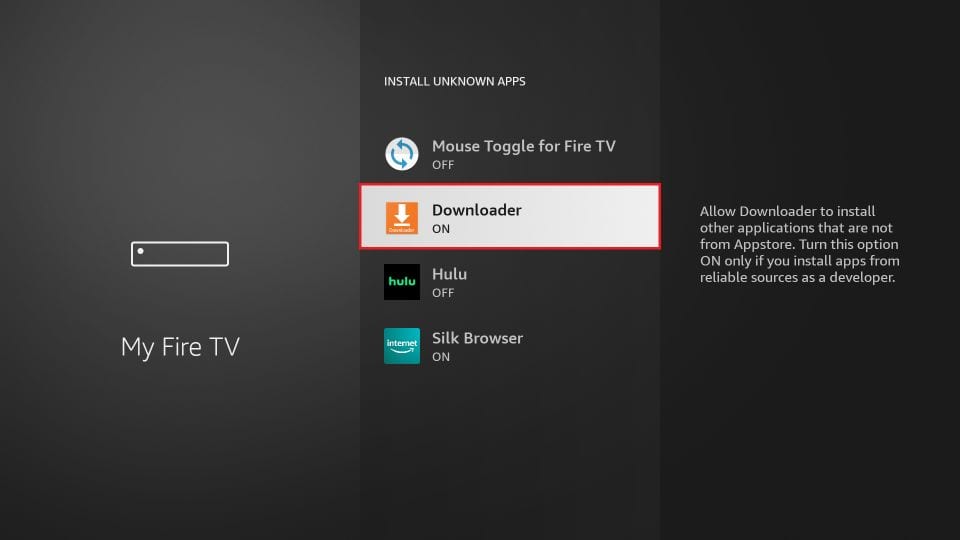
ÉTAPE 8
Autoriser Downloader
Activez l’autorisation pour Downloader.
PHASE 2Installer l’application
09
ÉTAPE 9
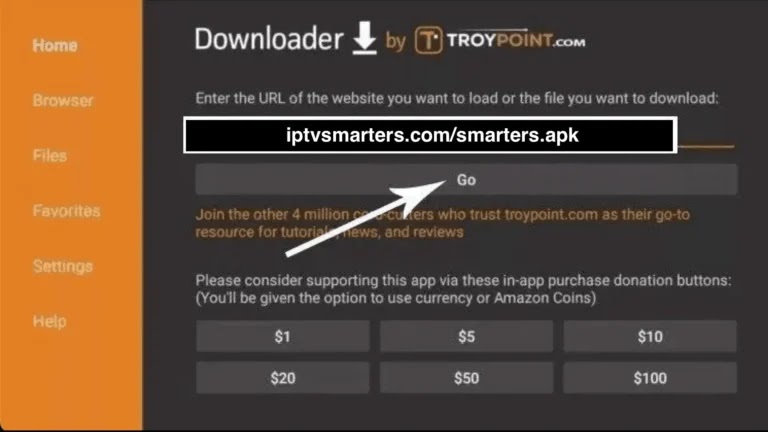
Ouvrir Downloader
Lancez Downloader et placez-vous dans le champ URL.
10
ÉTAPE 10
Saisir l’adresse du fichier APK
Entrez uniquement une adresse de téléchargement obtenue auprès de l’éditeur officiel du lecteur, puis lancez le téléchargement si votre appareil prend en charge les APK.
Évitez les liens raccourcis et les fichiers APK provenant de sites inconnus. Si vous ne connaissez pas la source officielle, arrêtez-vous et contactez l’assistance.
11
ÉTAPE 11
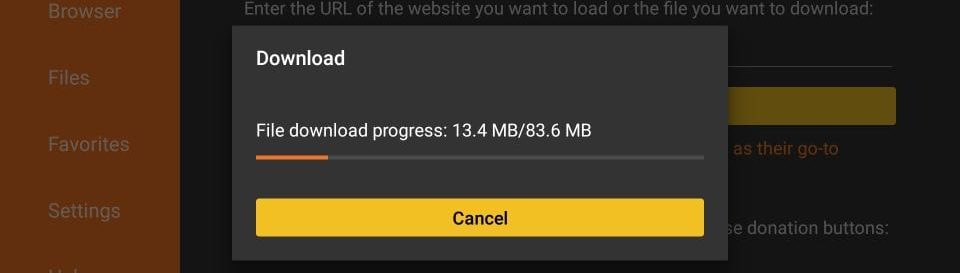
Attendre le téléchargement
Laissez Downloader terminer le téléchargement du fichier.
12
ÉTAPE 12
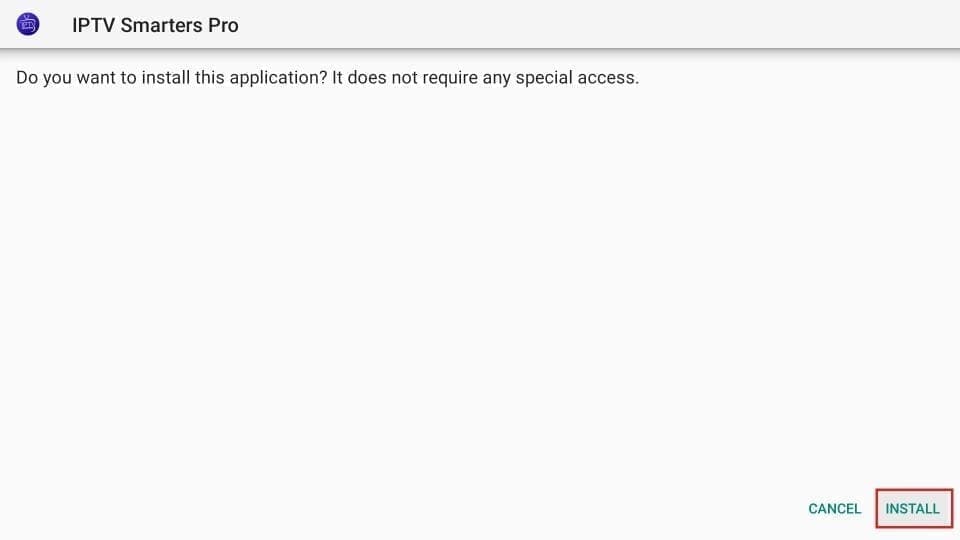
Lancer l’installation
Lorsque le fichier APK s’ouvre, choisissez Installer.
13
ÉTAPE 13
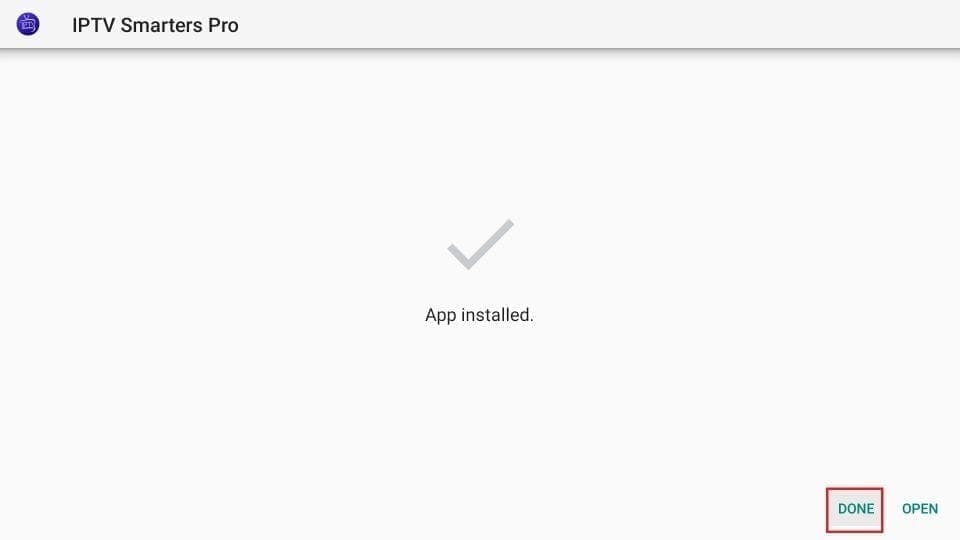
Attendre la fin de l’installation
Laissez Fire TV terminer l’installation de l’application.
14
ÉTAPE 14
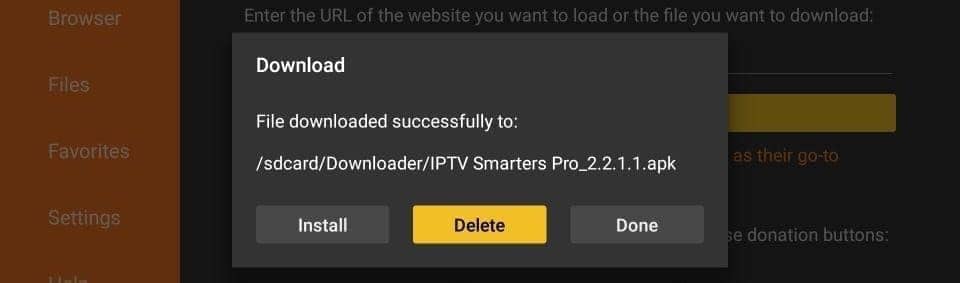
Choisir Terminé
Lorsque l’installation est confirmée, vous pouvez choisir Terminé / Done afin de supprimer ensuite le fichier APK et libérer de l’espace.
15
ÉTAPE 15
Supprimer le fichier APK
Dans Downloader, choisissez Supprimer pour effacer le fichier d’installation si vous n’en avez plus besoin.
PHASE 3Ajouter les accès IPTV
16
ÉTAPE 16
Ouvrir IPTV Smarters
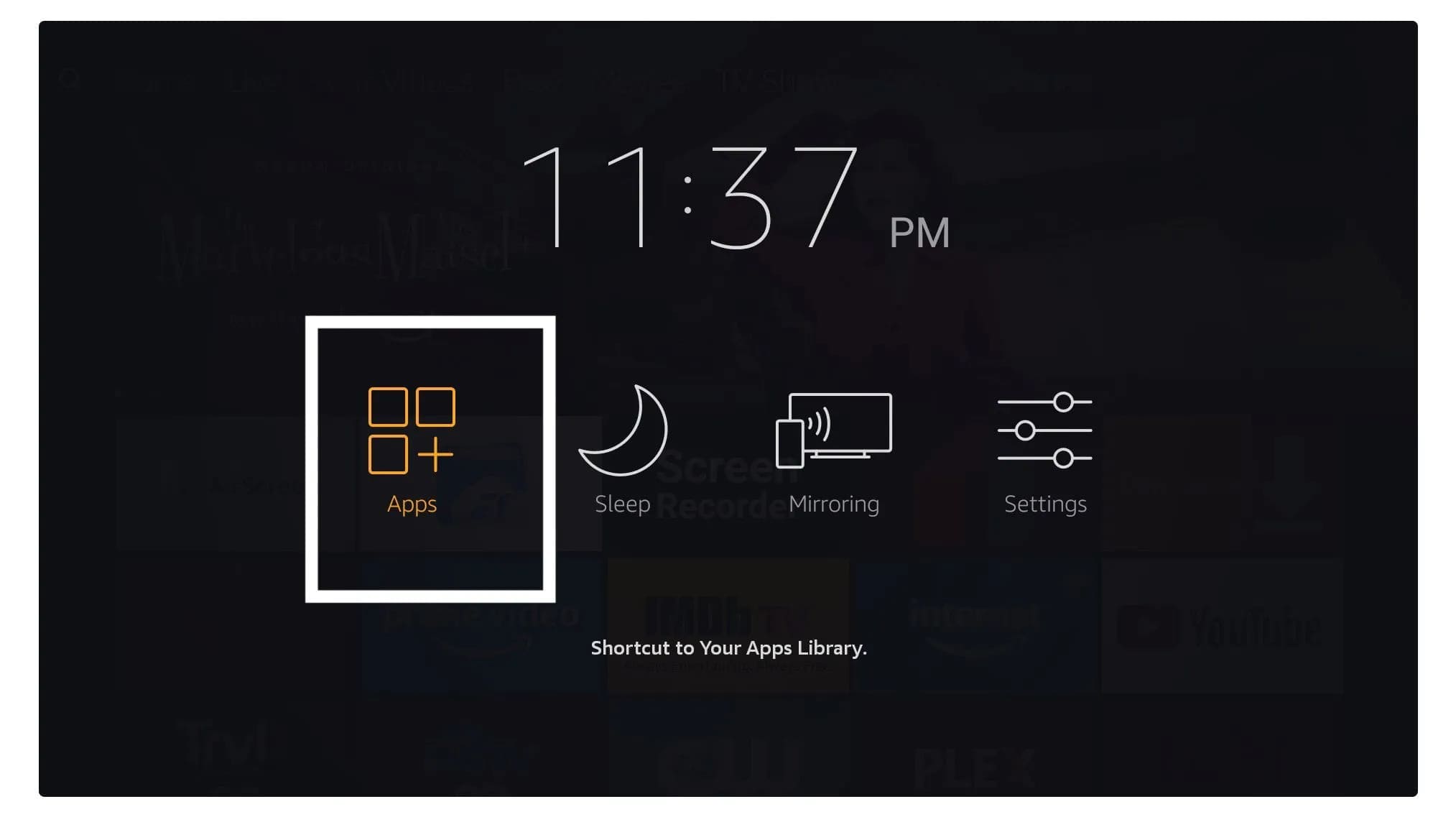
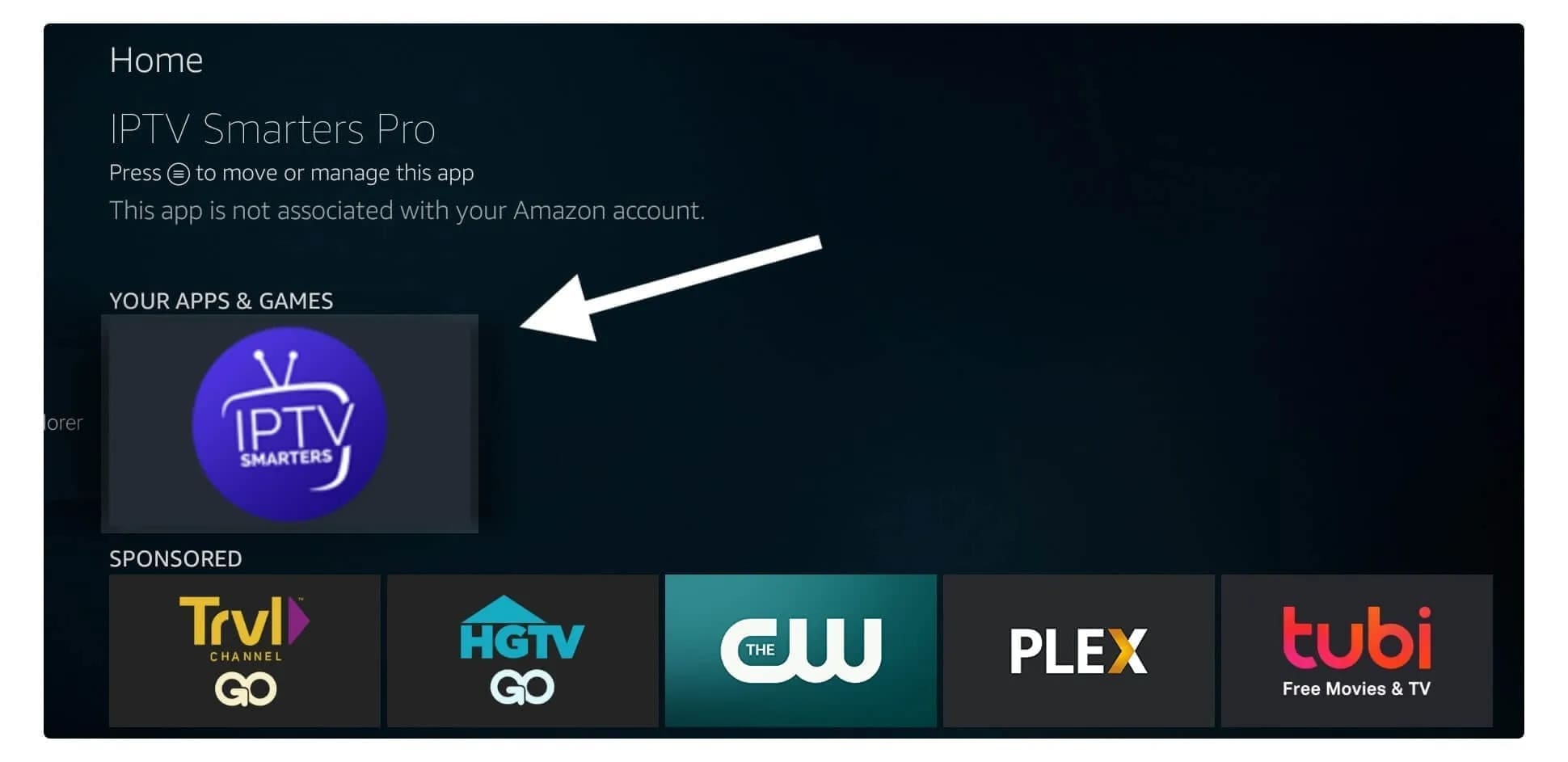
Accédez à vos applications Fire TV et lancez IPTV Smarters.
17
ÉTAPE 17
Sélectionner l’application
Faites défiler vos applications et ouvrez Smarters.
18
ÉTAPE 18
Accepter les conditions de l’application
Lisez les conditions affichées au premier lancement, puis poursuivez seulement si elles vous conviennent.
19
ÉTAPE 19
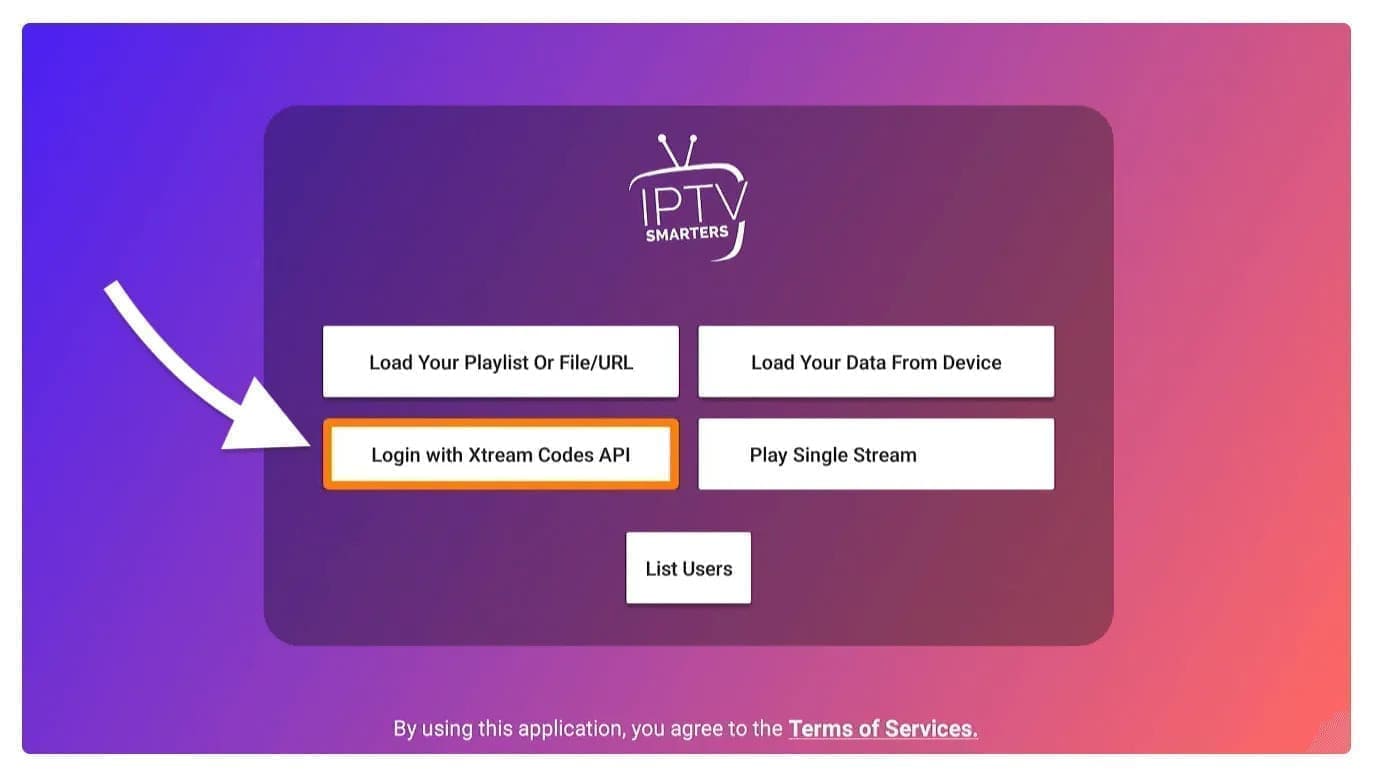
Ajouter un utilisateur
Choisissez Ajouter un utilisateur.
20
ÉTAPE 20
Choisir Xtream Codes API
Sélectionnez la connexion via Xtream Codes API.
21
ÉTAPE 21
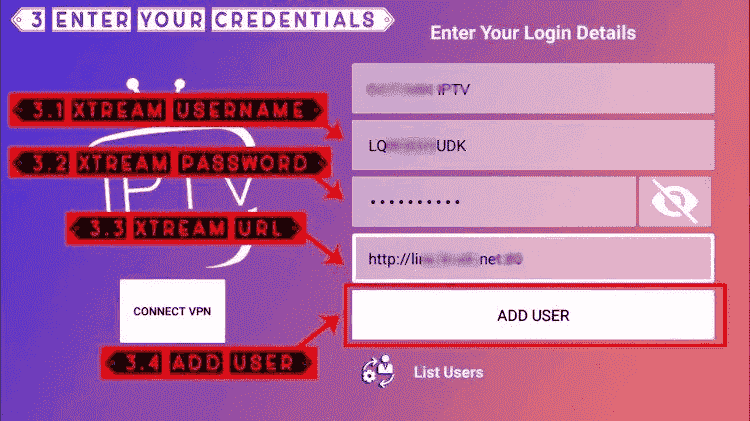
Remplir les champs
Donnez un nom au profil, puis saisissez le nom d’utilisateur, le mot de passe et l’adresse du serveur reçus avec votre abonnement.
22
ÉTAPE 22
Créer le profil
Validez avec Ajouter un utilisateur.
23
ÉTAPE 23
Ouvrir le profil
Sélectionnez le profil que vous venez de créer.
24
ÉTAPE 24
Laisser le contenu se charger
Attendez que les catégories apparaissent, puis testez la lecture d’une chaîne.
25
ÉTAPE 25
Commencer à utiliser l’application
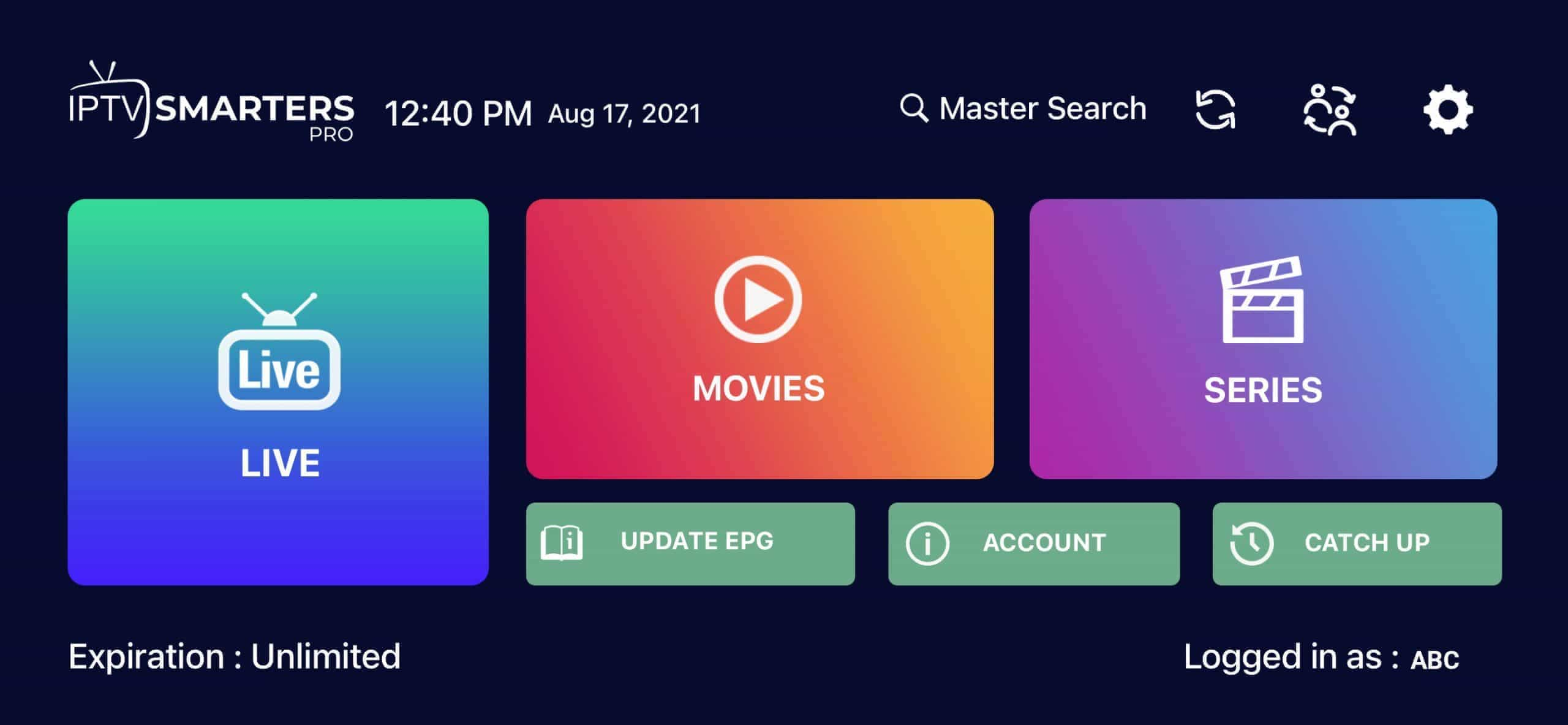
Lorsque l’écran principal apparaît, ouvrez la catégorie souhaitée : TV en direct, films ou séries.
03
APPLE / iOS
Configurer IPTV sur iPhone et iPad
Smarters Player Lite ; GSE si déjà installé
8 étapes
MÉTHODE PRINCIPALE
Smarters Player Lite
Depuis l’App Store, installez un lecteur compatible avec votre version d’iOS.
Si vous utilisez Smarters Player Lite, ajoutez ensuite vos identifiants.
01
ÉTAPE 1
Installer Smarters Player Lite
Recherchez Smarters Player Lite dans l’App Store et installez l’application sur votre appareil Apple.
02
ÉTAPE 2
Ouvrir l’application
Ouvrez l’application et choisissez l’option permettant d’ajouter un utilisateur ou une liste.
03
ÉTAPE 3
Entrer les informations reçues
Saisissez le nom d’utilisateur, le mot de passe et l’URL fournis avec vos accès, puis ajoutez l’utilisateur.
04
ÉTAPE 4
Attendre le chargement
Attendez que la liste des chaînes apparaisse avant d’ouvrir la télévision en direct.
05
ÉTAPE 5
Ouvrir TV en direct
Depuis l’écran principal, choisissez TV en direct.
06
ÉTAPE 6
Choisir un groupe de chaînes
Sélectionnez le groupe ou la catégorie que vous souhaitez consulter.
07
ÉTAPE 7
Ouvrir une chaîne
Sélectionnez la chaîne puis passez le lecteur en plein écran.
08
ÉTAPE 8
Installer l’EPG si nécessaire
Si l’application propose un guide TV (EPG), actualisez-le après avoir chargé la liste. Si aucun programme ne s’affiche, vérifiez que votre abonnement fournit ces données.
SI VOUS UTILISEZ DÉJÀ CETTE APPLICATION
GSE Smart IPTV
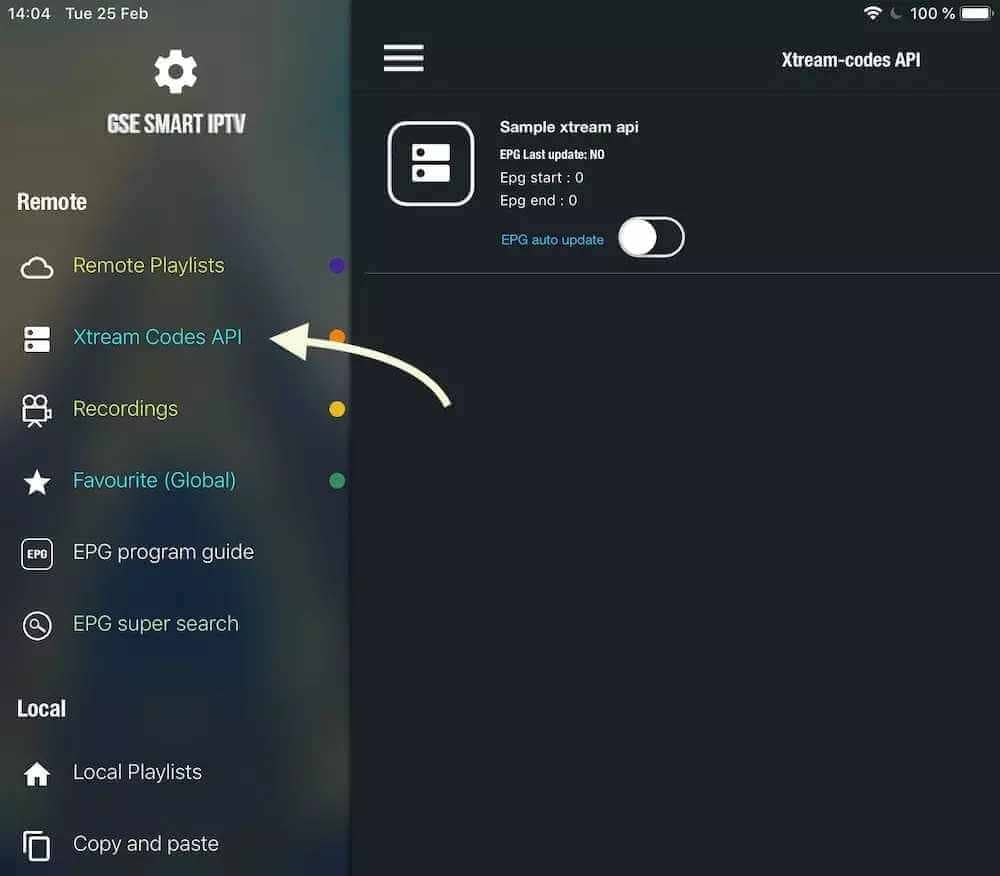
Si GSE Smart IPTV est déjà installé sur votre appareil, voici comment y ajouter une liste Xtream Codes. Sa disponibilité peut varier selon la version d’iOS et le pays.
01
Ouvrez la section XTREAM CODES API.
02
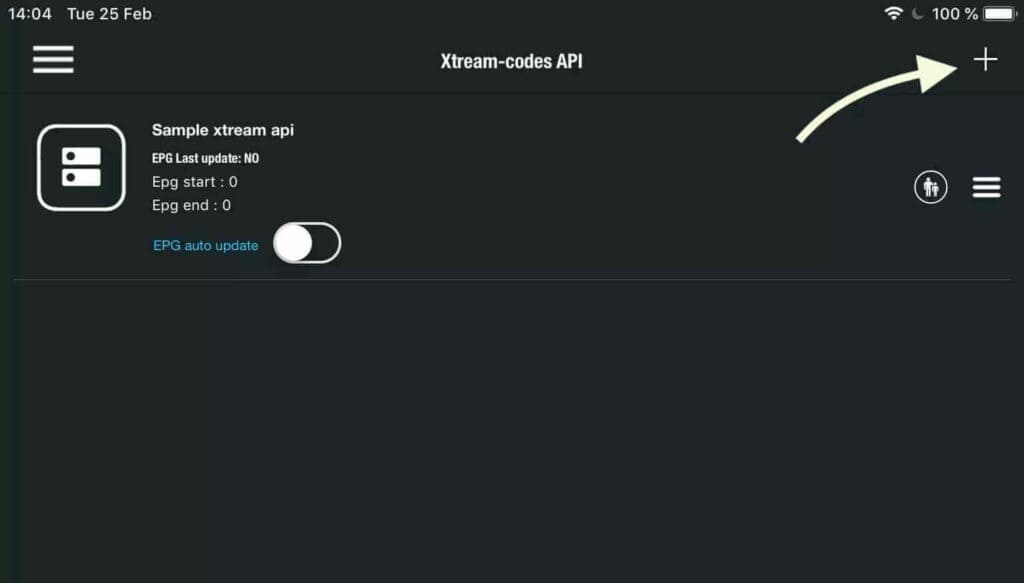
Appuyez sur + pour ajouter une nouvelle liste Xtream Codes.
03
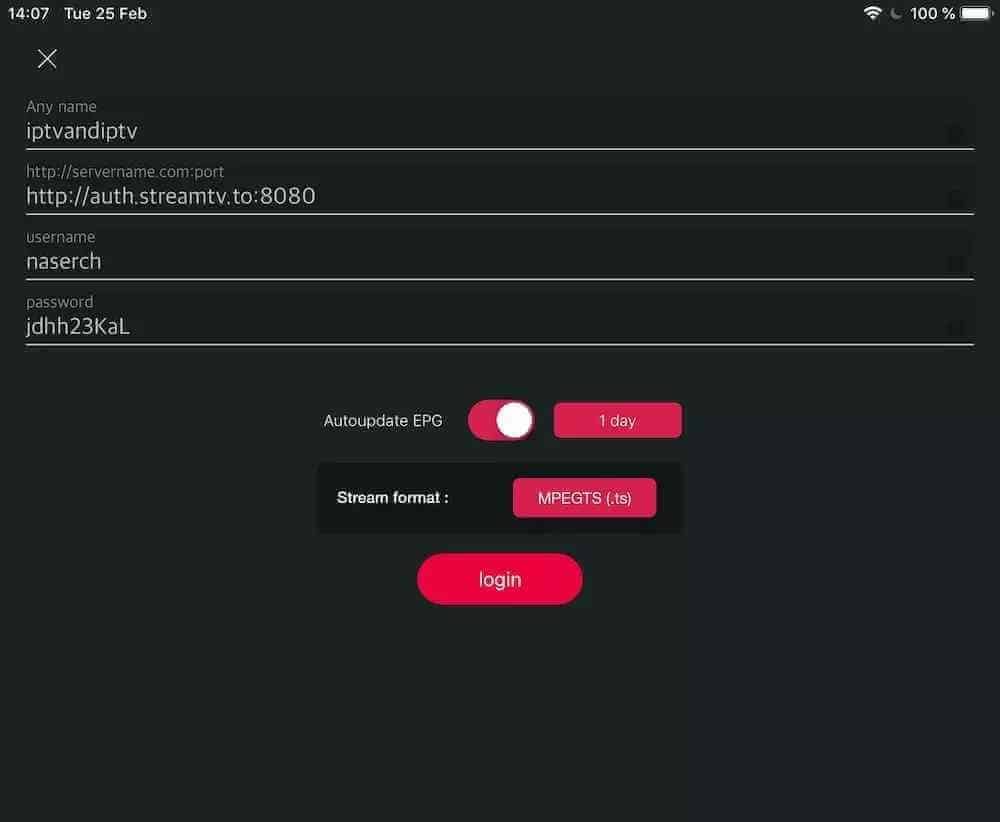
Donnez un nom à la liste, puis entrez l’utilisateur, le mot de passe et l’URL reçus. Activez l’actualisation EPG si votre version la propose.
04
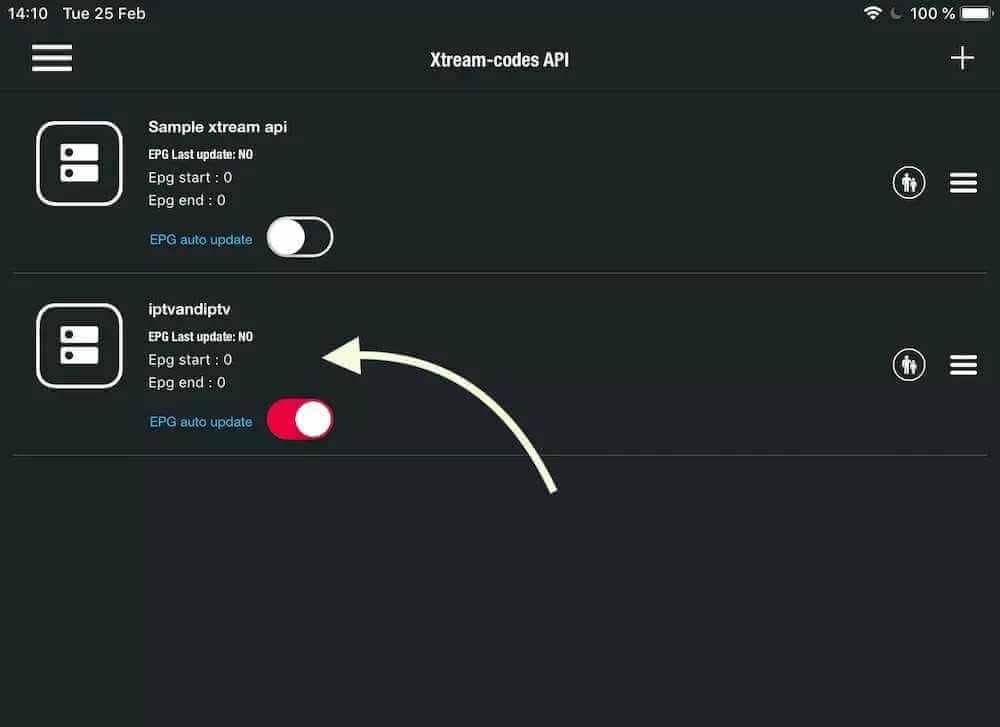
Ouvrez la liste créée pour accéder aux chaînes et au contenu disponible.
04
ANDROID
Installer IPTV sur Android
IPTV Smarters Pro / Smarters Player Lite
5 étapes
ANDROID
Connexion Xtream Codes
Utilisez Google Play pour choisir un lecteur compatible avec votre appareil,
puis connectez-vous avec les informations reçues.
01
ÉTAPE 1
Ouvrir Google Play Store
Sur votre appareil Android, ouvrez Google Play Store.
02
ÉTAPE 2
Installer IPTV Smarters Pro
Recherchez un lecteur compatible, par exemple IPTV Smarters Pro ou Smarters Player Lite s’il apparaît dans votre boutique. Vérifiez l’éditeur avant de l’installer.
03
ÉTAPE 3
Choisir Xtream Codes API
Ouvrez l’application et sélectionnez Login with Xtream Codes API, si ce mode de connexion est disponible.
04
ÉTAPE 4
Entrer vos identifiants
Saisissez un nom pour le profil, votre identifiant, votre mot de passe et l’URL reçue, puis validez avec Ajouter un utilisateur.
05
ÉTAPE 5
Attendre le chargement
Une fois les catégories affichées, ouvrez une chaîne pour vérifier que le son et l’image fonctionnent.
05
MAG BOX
Configurer IPTV sur un boîtier MAG
Portail + adresse MAC
8 étapes
MAG 250 / 254 / 256…
Configurer l’adresse du portail
Les boîtiers MAG compatibles utilisent le menu Portails pour enregistrer l’adresse fournie. L’activation peut aussi nécessiter l’adresse MAC du boîtier.
01
ÉTAPE 1
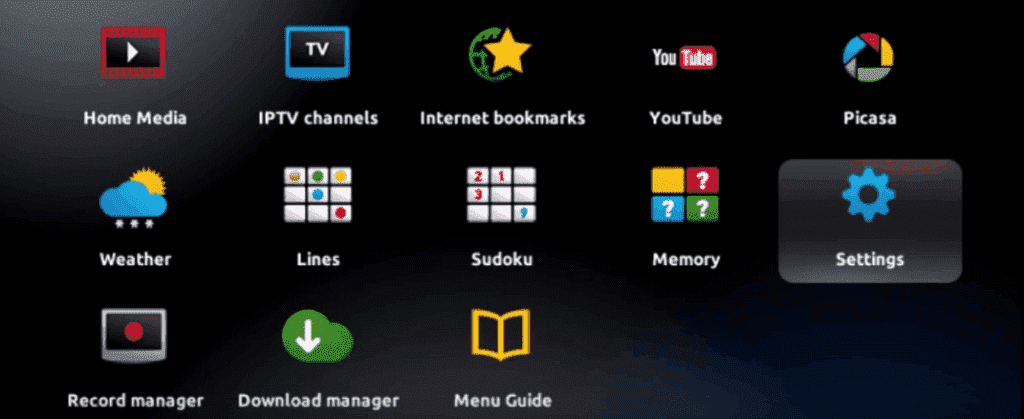
Ouvrir Paramètres
Lorsque le portail principal apparaît, ouvrez Paramètres puis utilisez la touche SETUP / SET de la télécommande.
02
ÉTAPE 2
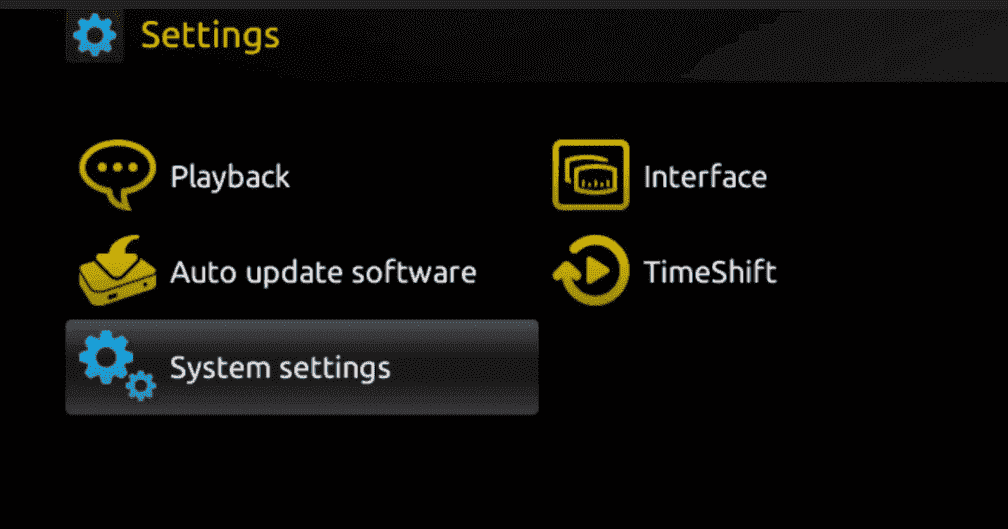
Ouvrir Paramètres du système
Accédez aux Paramètres du système puis à la section des serveurs.
03
ÉTAPE 3
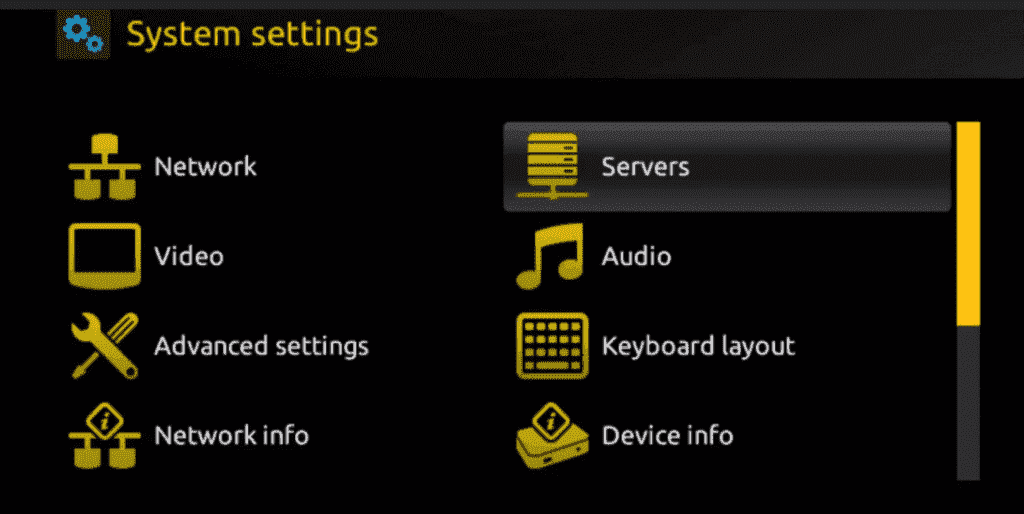
Choisir Serveurs
Sélectionnez Serveurs.
04
ÉTAPE 4
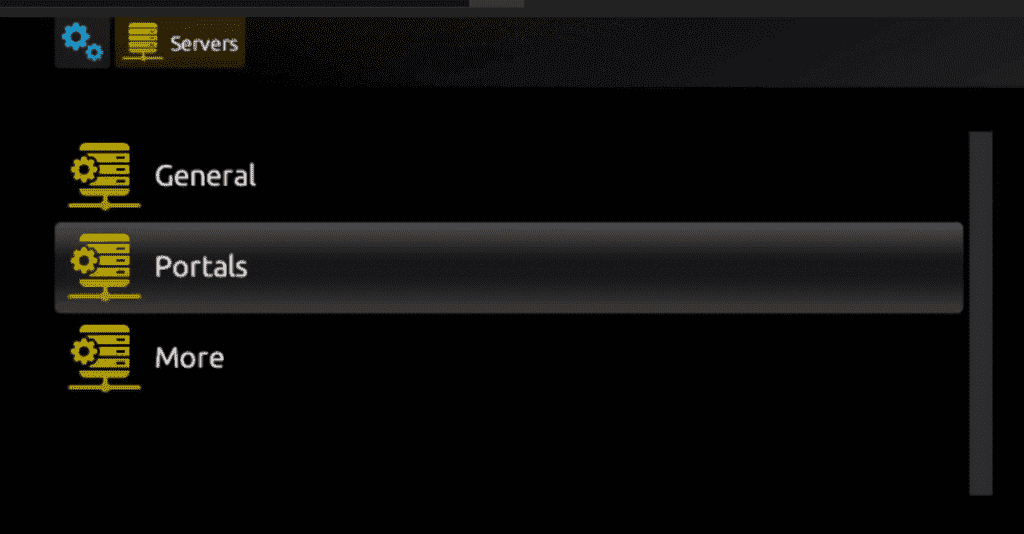
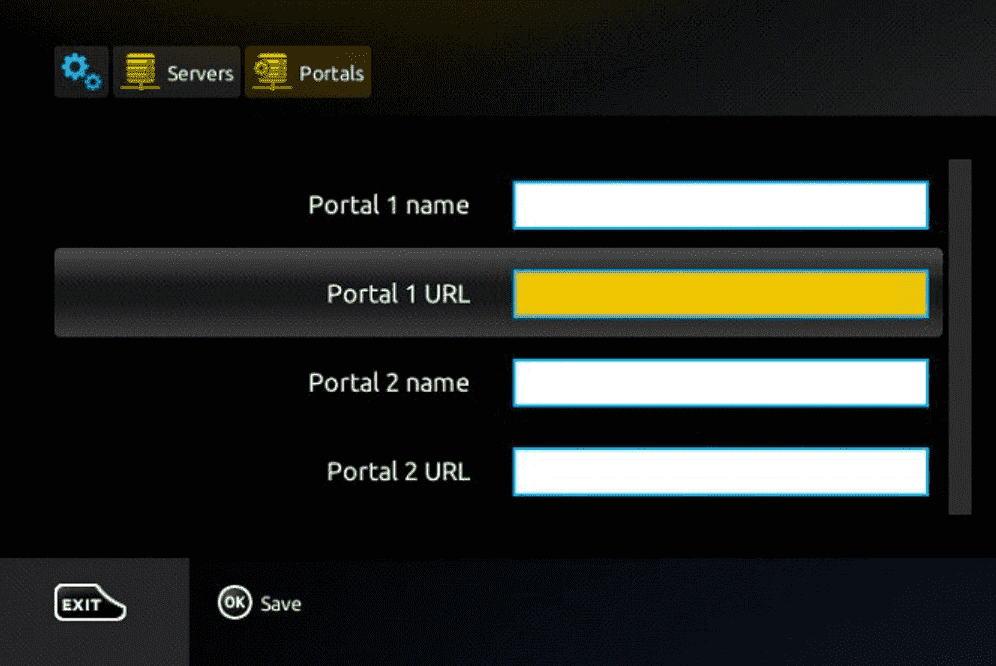
Ouvrir Portails
Dans le menu des serveurs, choisissez Portails.
05
ÉTAPE 5
Renseigner le portail
Dans Nom du portail 1, entrez un nom. Dans URL du portail 1, saisissez l’URL reçue.
Si votre fournisseur le demande, transmettez-lui l’adresse MAC du boîtier par un canal privé. Vous la trouverez généralement dans les paramètres réseau ou sur l’étiquette.
06
ÉTAPE 6
Enregistrer
Sélectionnez OK pour enregistrer les modifications.
07
ÉTAPE 7
Quitter les paramètres
Utilisez EXIT sur la télécommande après l’enregistrement.
08
ÉTAPE 8
Redémarrer le boîtier
Redémarrez le MAG afin d’appliquer les changements et charger le portail.
06
WINDOWS / MICROSOFT
Installer IPTV sur Windows
IPTV Smarters Pro + MyIPTV Player
2 méthodes
MÉTHODE 1
IPTV Smarters Pro sur Windows
Téléchargez un lecteur compatible depuis la source officielle de son éditeur, puis ajoutez votre compte Xtream si cette connexion est proposée.
01
ÉTAPE 1
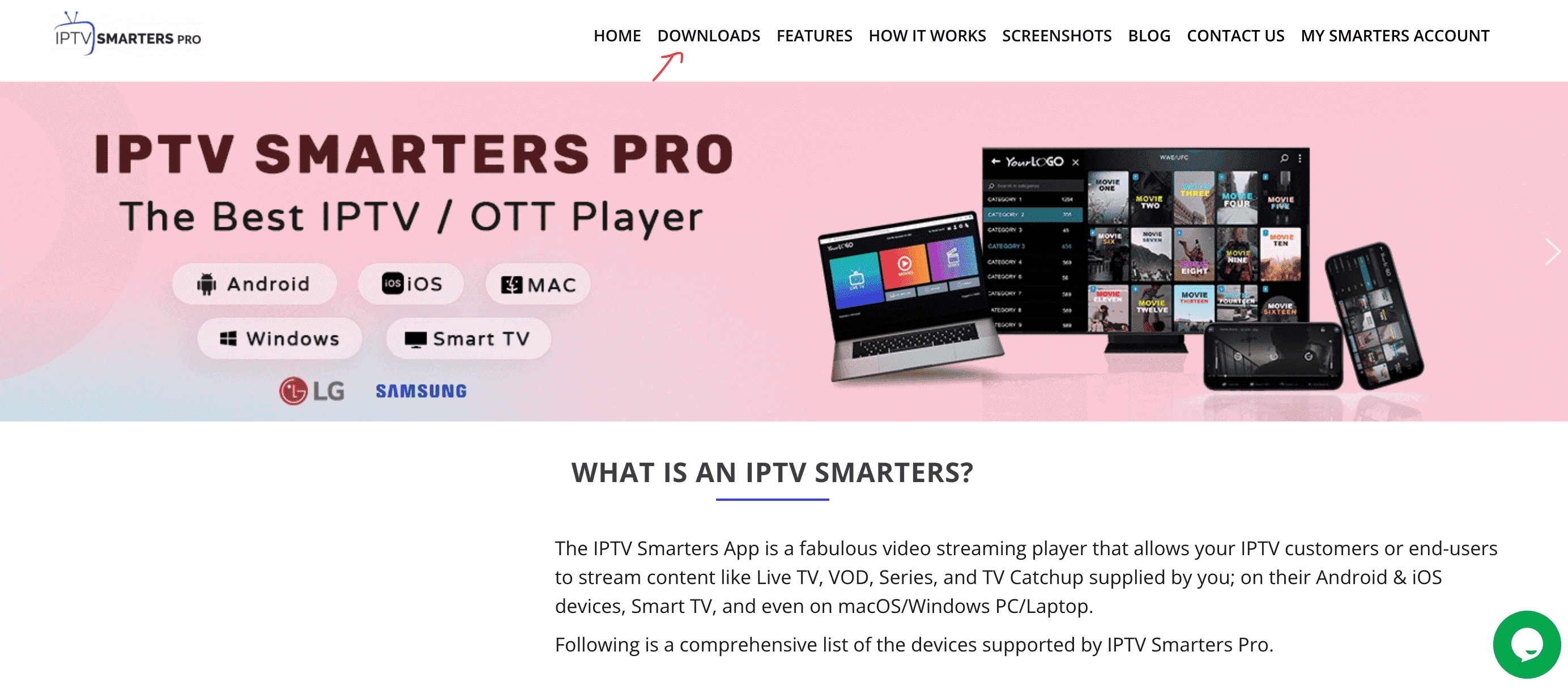
Trouver IPTV Smarters Pro
Vérifiez le nom exact de l’application et de son éditeur avant de chercher IPTV Smarters Pro sur Windows. Évitez les copies et les sites de téléchargement non officiels.
02
ÉTAPE 2
Ouvrir la page de téléchargement
Ouvrez uniquement le site officiel de l’éditeur ou la boutique d’applications reconnue où le lecteur est distribué.
03
ÉTAPE 3
Choisir Téléchargements
Sur le site de l’éditeur, recherchez une rubrique Téléchargements ou l’option dédiée à Windows.
04
ÉTAPE 4
Télécharger la version Windows
Sélectionnez la version compatible avec votre Windows. Si aucune version officielle n’est proposée, choisissez un autre lecteur.
05
ÉTAPE 5
Ouvrir le fichier
Après le téléchargement, vérifiez le nom du fichier et son origine avant de l’ouvrir.
06
ÉTAPE 6
Autoriser l’installation
Si Windows affiche une alerte de sécurité, ne la contournez pas : confirmez d’abord que le fichier provient bien de l’éditeur officiel.
07
ÉTAPE 7
Terminer l’installation
Attendez la fin du processus d’installation.
08
ÉTAPE 8
Ajouter un nouvel utilisateur
Lancez l’application, choisissez Add New User puis Xtream Codes API. Entrez ensuite votre utilisateur, votre mot de passe et l’URL du portail.
09
ÉTAPE 9
Ouvrir le contenu
Une fois la liste chargée, ouvrez une chaîne pour tester la lecture.
MÉTHODE M3U
MyIPTV Player
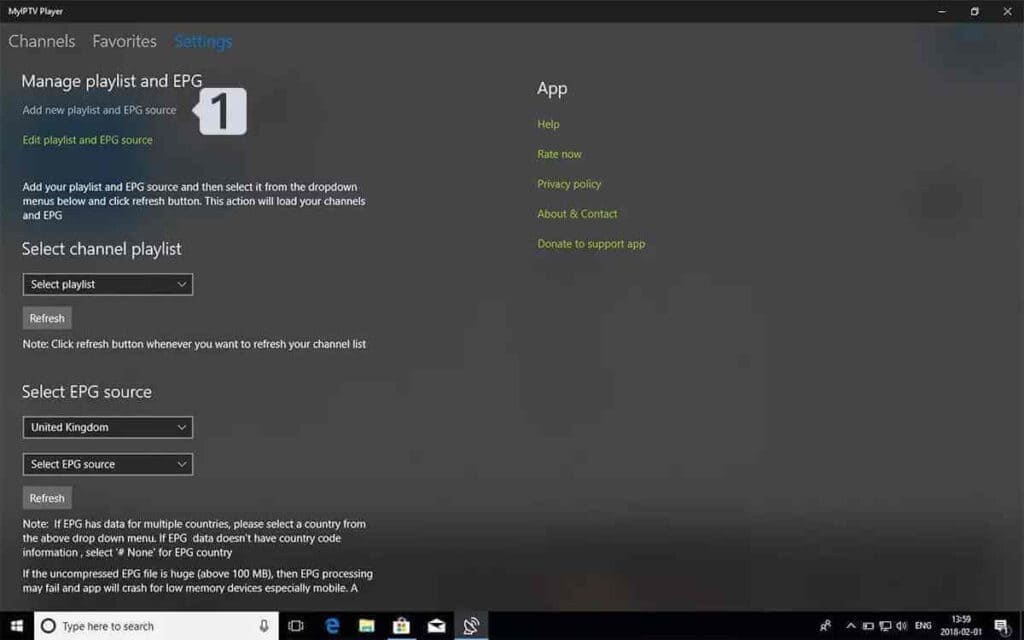
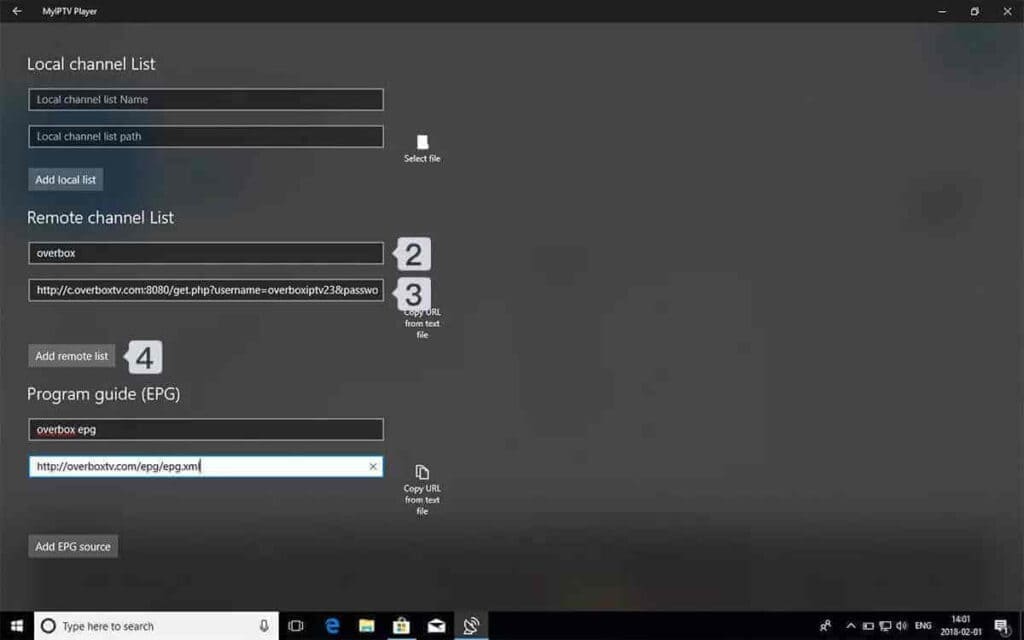
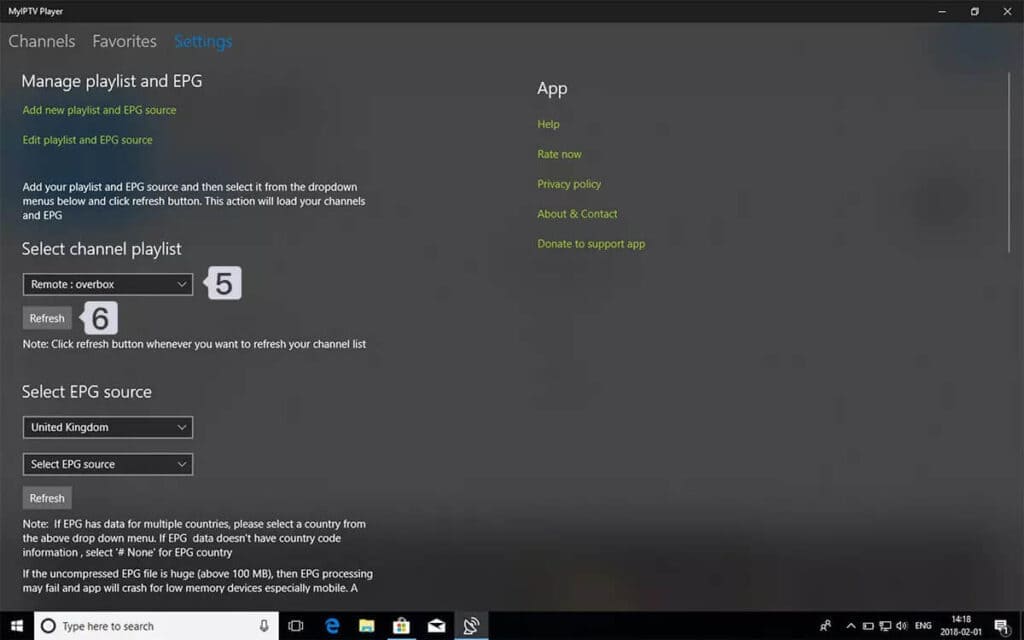
Si vous utilisez MyIPTV Player, vous pouvez y ajouter une URL M3U. Un guide des programmes (EPG) peut aussi être configuré si vous disposez d’une source compatible.
01
Ouvrez Paramètres puis Ajouter une nouvelle liste de lecture et une source EPG.
02
Donnez un nom à la liste et collez l’URL M3U reçue dans le champ de source distante, puis ajoutez la liste.
03
Retournez aux paramètres et sélectionnez la liste que vous venez d’ajouter.
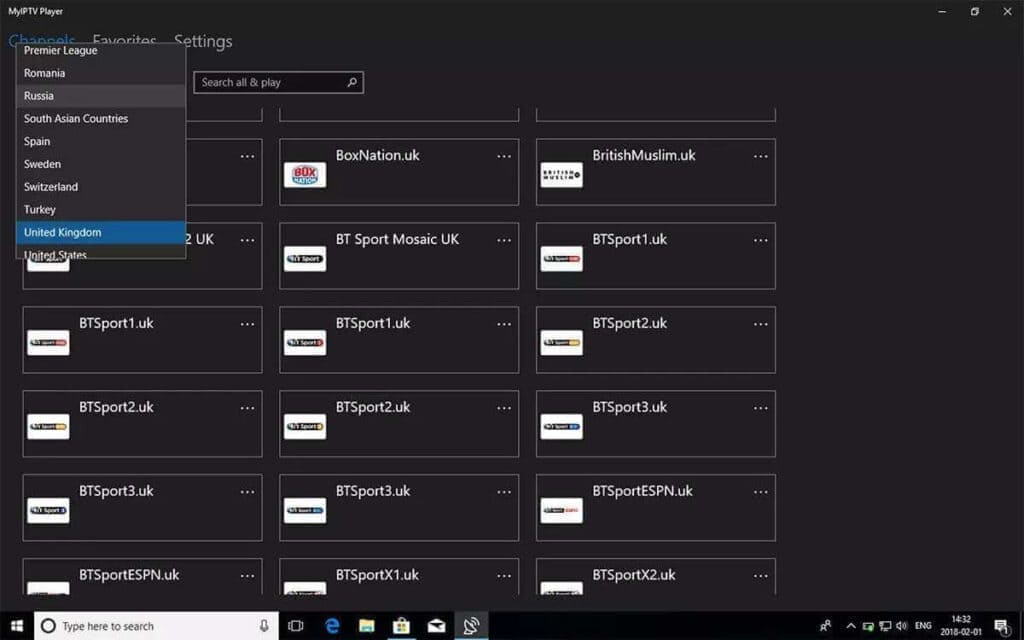
04
Revenez à l’onglet des chaînes pour consulter le contenu chargé.
07
FORMULER
Configurer IPTV avec MyTV Online 2
Sur les modèles qui disposent de MYTVOnline 2
6 étapes
MYTV ONLINE 2
Ajouter un portail sur Formuler
Ces étapes concernent les modèles dotés de MYTVOnline 2.
Sur d’autres appareils Formuler, utilisez la version de MYTVOnline installée et ses menus correspondants.
01
ÉTAPE 1
Ouvrir MyTV Online 2
Sur un appareil Formuler compatible, ouvrez l’application MyTV Online 2. Si elle doit être mise à jour, faites-le avant la configuration.
Si vous le pouvez, connectez le boîtier par câble Ethernet pour tester la stabilité de la connexion.
02
ÉTAPE 2
Ajouter un portail
Dans MyTV Online 2, choisissez Ajouter un portail.
03
ÉTAPE 3
Nommer le portail
Dans le champ du nom ou pseudo du portail, entrez par exemple IPTV Primer.
04
ÉTAPE 4
Entrer l’URL et les accès
Saisissez l’URL du portail reçue. Si la connexion requiert un nom d’utilisateur et un mot de passe, activez l’option correspondante puis entrez-les. Validez avec Connexion.
05
ÉTAPE 5
Attendre la synchronisation
Attendez que le portail affiche ses catégories. Les films et le guide TV ne s’affichent que s’ils sont disponibles avec votre accès.
06
ÉTAPE 6
Terminer la configuration
Ouvrez une chaîne pour vérifier que le portail fonctionne. Si rien ne s’affiche, revérifiez l’URL et les informations de connexion.
08
XBOX
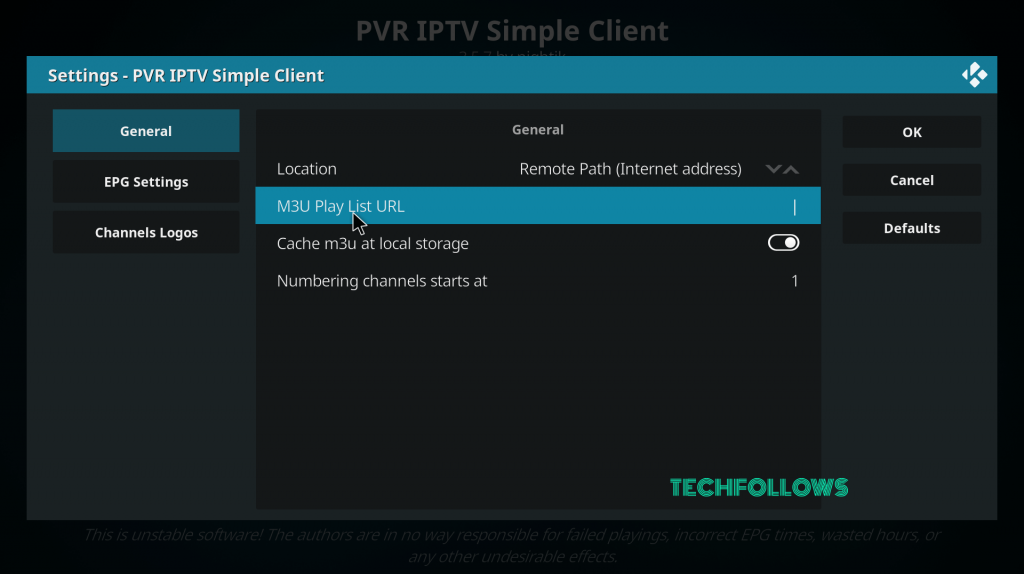
Configurer IPTV sur Xbox avec Kodi
Kodi + PVR IPTV Simple Client + URL M3U
14 étapes
KODI
PVR IPTV Simple Client
Cette procédure utilise Kodi et le module PVR IPTV Simple Client
avec une URL M3U. Les intitulés peuvent varier selon la version de Kodi.
01
ÉTAPE 1
Connecter la Xbox au téléviseur
Allumez la console et vérifiez qu’elle est connectée à Internet.
02
ÉTAPE 2
Installer Kodi
Depuis le Microsoft Store de votre console, recherchez Kodi et installez-le s’il est disponible pour votre modèle.
03
ÉTAPE 3
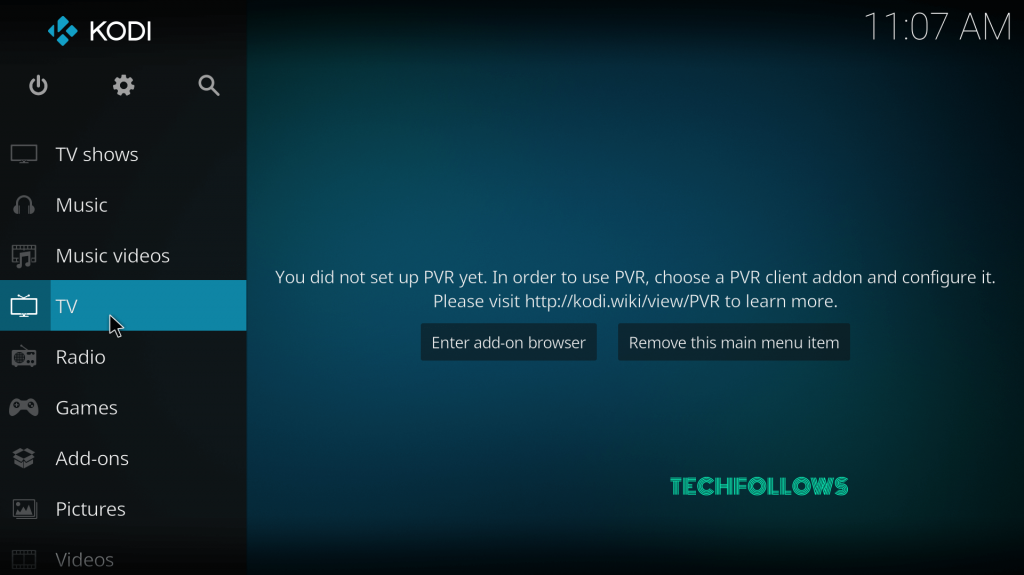
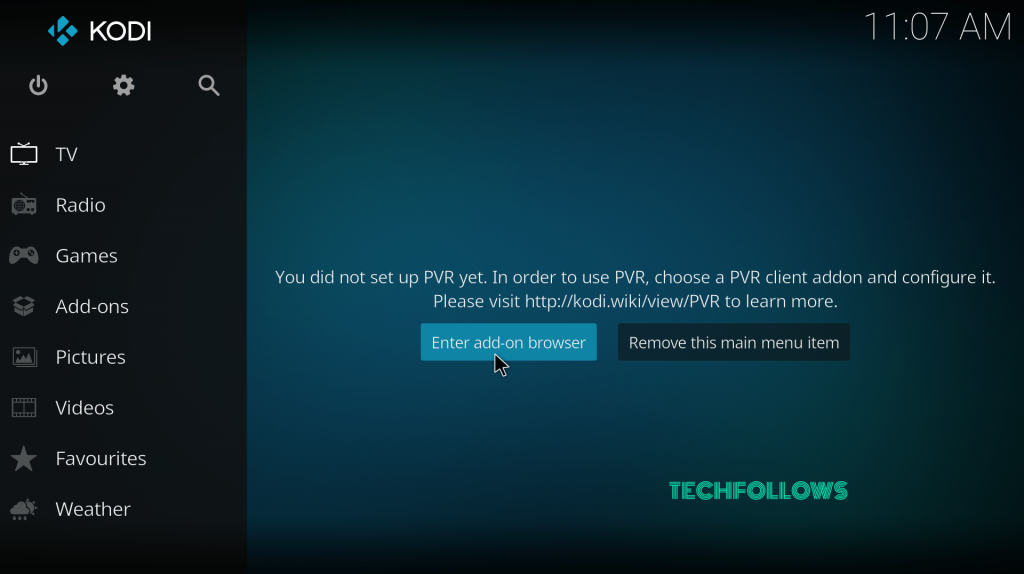
Ouvrir le menu TV
Lancez Kodi puis ouvrez le menu TV.
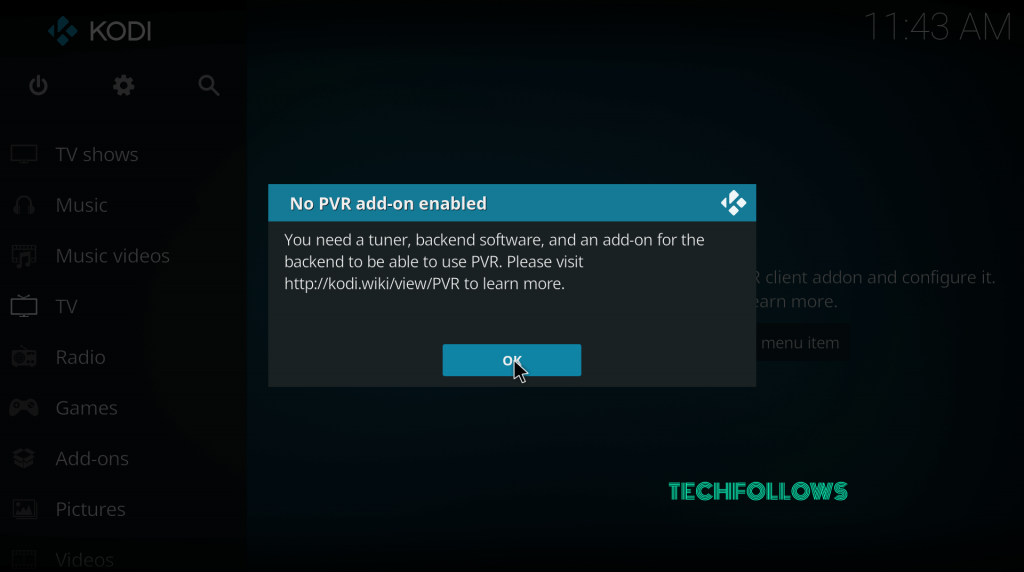
04
ÉTAPE 4
Confirmer l’ouverture du module TV
Lorsqu’une fenêtre apparaît, sélectionnez OK.
05
ÉTAPE 5
Ouvrir le navigateur d’extensions
Choisissez Enter add-on browser.
06
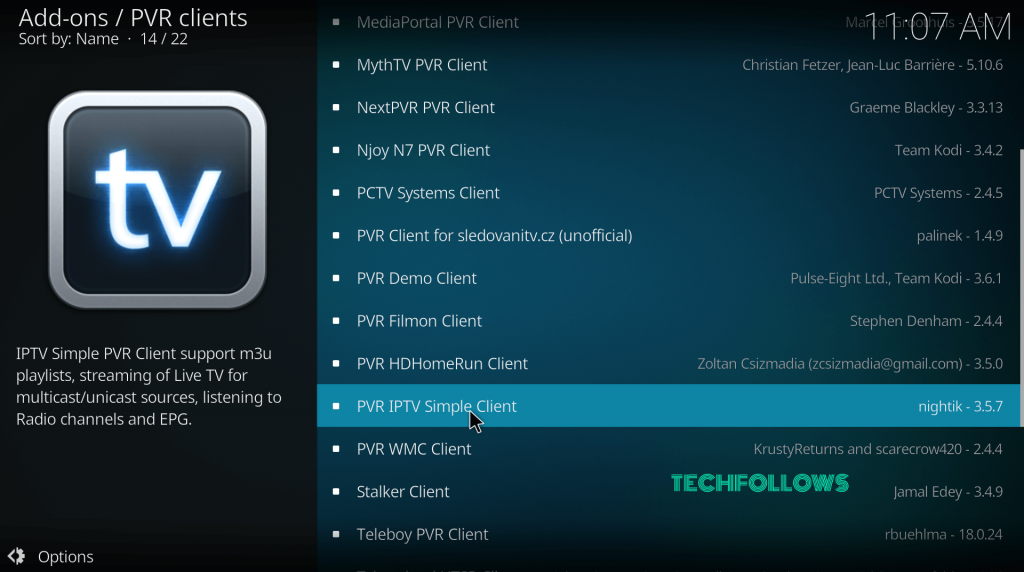
ÉTAPE 6
Choisir PVR IPTV Simple Client
Dans les extensions PVR, recherchez PVR IPTV Simple Client. Si ce module n’est pas disponible, n’installez pas une version provenant d’une source inconnue.
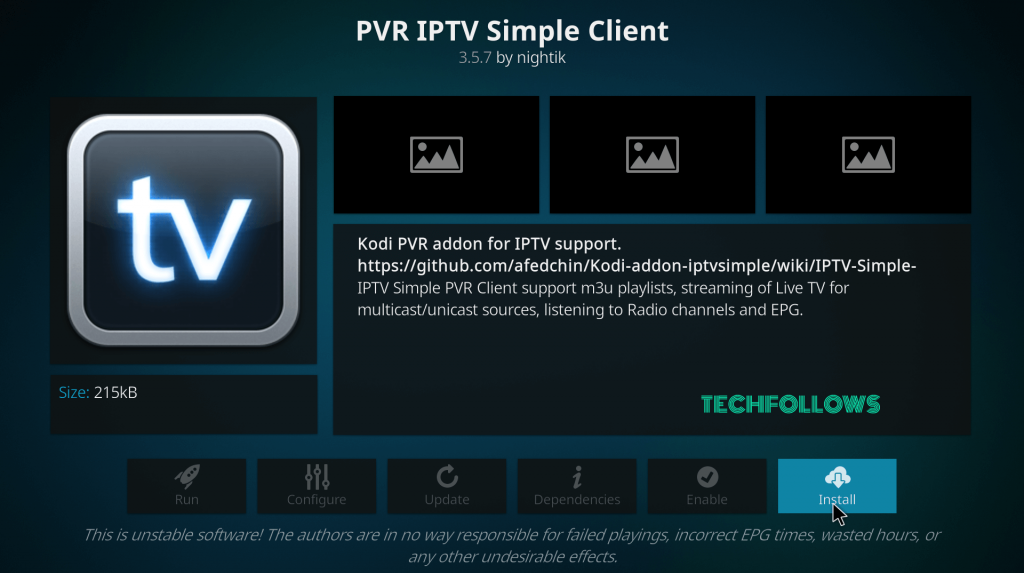
07
ÉTAPE 7
Installer le client PVR
Choisissez Installer.
08
ÉTAPE 8
Attendre l’installation
Laissez Kodi terminer l’installation du module.
09
ÉTAPE 9
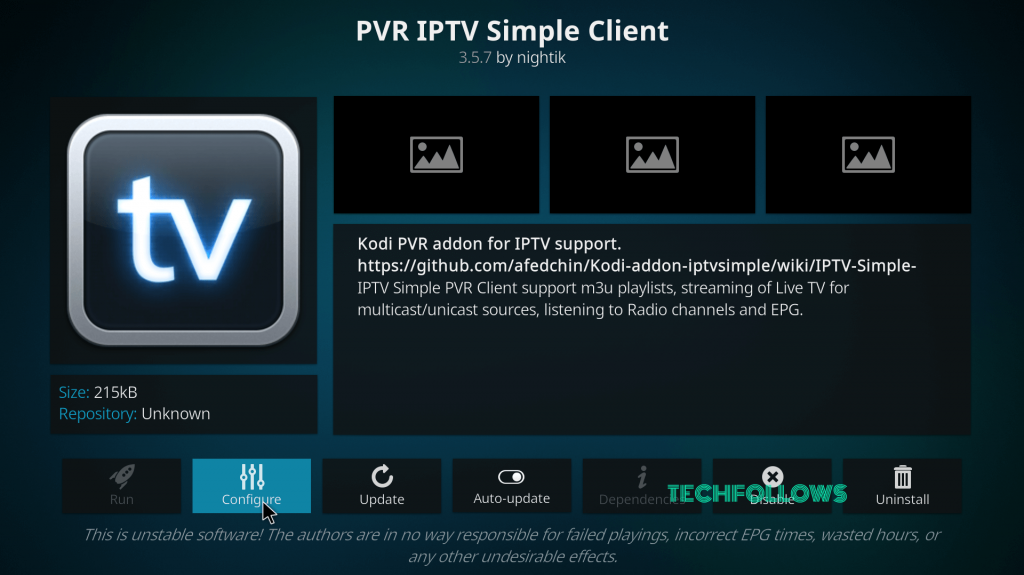
Ouvrir les informations du client
Après l’installation, ouvrez la fiche d’information du PVR IPTV Simple Client.
10
ÉTAPE 10
Choisir Configurer
Sélectionnez Configurer.
11
ÉTAPE 11
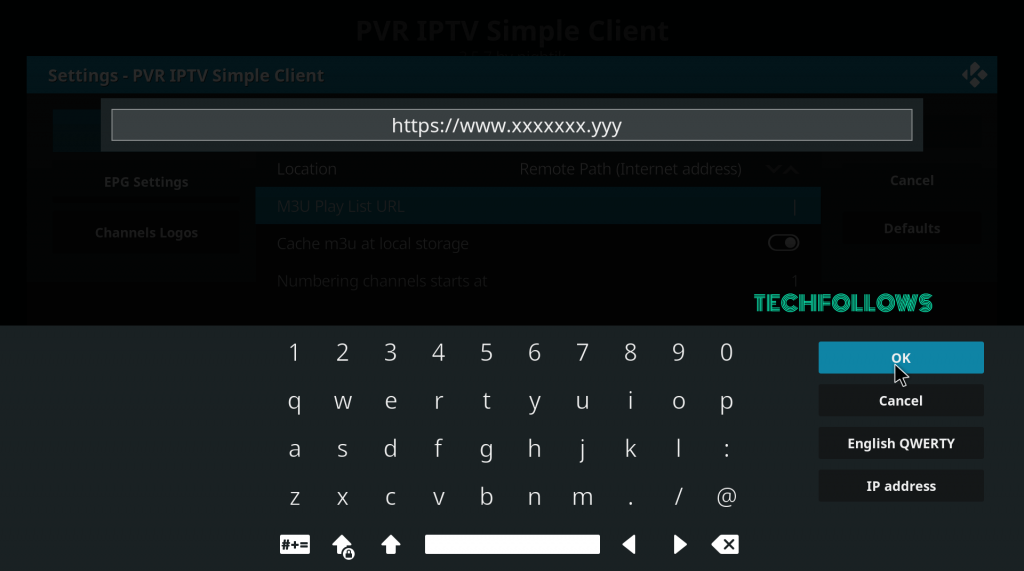
Choisir l’URL M3U
Dans le menu Général, ouvrez le champ de l’URL de la liste de lecture M3U.
12
ÉTAPE 12
Entrer l’URL M3U
Collez l’URL M3U reçue puis validez avec OK.
13
ÉTAPE 13
Attendre le chargement
Attendez le message confirmant le chargement des chaînes. En cas d’échec, vérifiez l’URL M3U et la connexion Internet.
14
ÉTAPE 14
Ouvrir la TV
Revenez au menu TV de Kodi pour consulter les chaînes disponibles.
SI ÇA NE FONCTIONNE PAS
Si l’installation ne fonctionne pas
Commencez par ces vérifications simples avant de supprimer l’application
ou de modifier les réglages du téléviseur.
01Relisez les identifiants
Vérifiez les majuscules, minuscules et caractères spéciaux.
02Vérifiez l’URL
Une URL Xtream, une liste M3U et un portail MAG ne se saisissent pas dans les mêmes champs.
03Redémarrez l’appareil
Fermez complètement le lecteur, relancez-le, puis redémarrez l’appareil si nécessaire.
04Testez la connexion
Testez une autre application vidéo, puis essayez le Wi-Fi 5 GHz ou Ethernet si votre appareil le permet.
QUESTIONS D’INSTALLATION
Questions fréquentes
Quelles informations dois-je préparer avant l’installation ?
Selon la méthode, préparez votre nom d’utilisateur, votre mot de passe,
l’URL du portail ou l’URL M3U. Pour certains boîtiers MAG, l’adresse MAC
est également nécessaire.
Pourquoi mon écran ne ressemble-t-il pas exactement aux captures ?
Les menus changent selon les mises à jour et les modèles.
Cherchez l’option indiquée dans le guide, même si elle se trouve à un autre endroit.
Que faire si les chaînes ne se chargent pas après la connexion ?
Vérifiez l’URL et les identifiants, puis rechargez la liste.
Si les catégories s’affichent mais que la vidéo ne démarre pas,
testez une autre chaîne et contactez l’assistance en précisant le message d’erreur.
Je ne vois pas les options développeur sur Fire TV. Que faire ?
Vérifiez d’abord si votre appareil utilise Fire OS ou Vega OS.
La procédure APK ne concerne pas les modèles Vega OS.
Sur Fire OS, la présence du menu dépend aussi de la version du système.
Pourquoi faut-il une adresse MAC pour un boîtier MAG ?
Certains portails associent l’abonnement à l’adresse MAC du boîtier.
Vous pouvez la trouver sur l’étiquette ou dans les paramètres réseau.
Ne la communiquez qu’au service chargé de votre activation.
Quel guide dois-je utiliser si mon appareil n’est pas dans la liste ?
Envoyez à l’assistance la marque, le modèle exact et le système de votre appareil.
Nous pourrons vous indiquer la procédure correspondante.
INSTALLATION • CONFIGURATION • AIDE
Besoin d’aide pour terminer l’installation ?
Indiquez la marque et le modèle, le nom du lecteur et le message d’erreur éventuel.
Ne joignez pas votre mot de passe à une demande publique.