


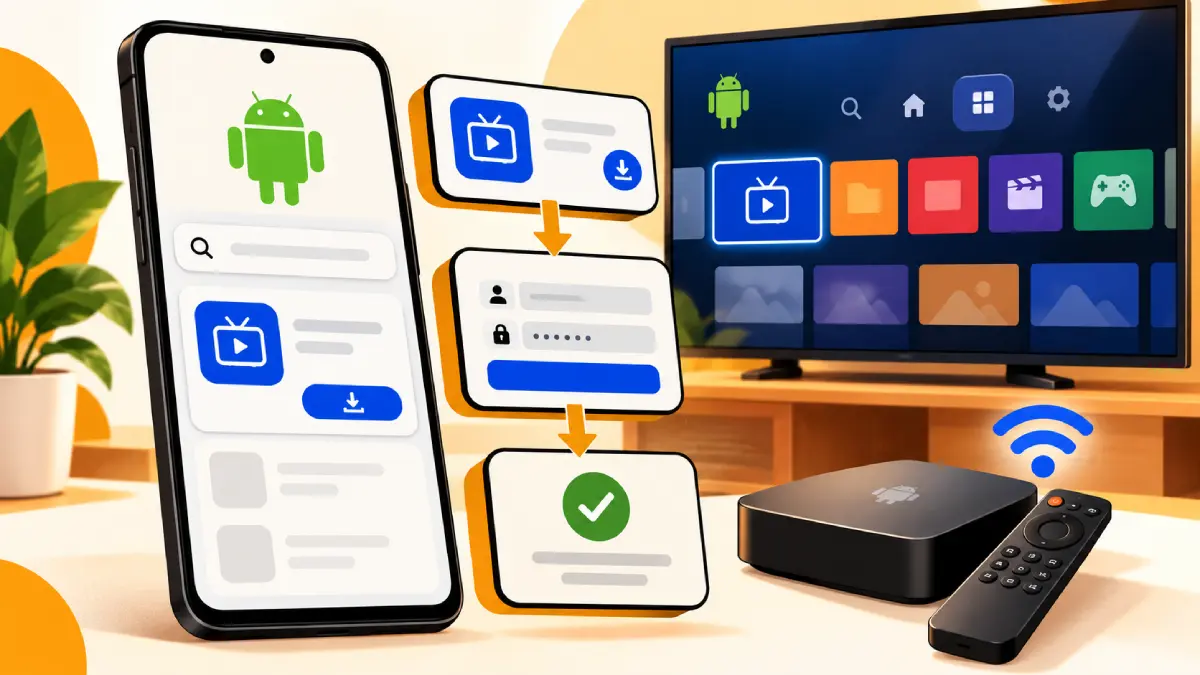
Installer l’IPTV sur Android consiste généralement à choisir une application compatible, l’installer sur votre appareil, puis ajouter vos informations de connexion. La méthode est proche sur un téléphone, une tablette, un téléviseur Android TV ou un boîtier Android, mais l’interface et les applications disponibles peuvent varier.
Ce guide s’adresse notamment aux utilisateurs au Québec et ailleurs au Canada qui souhaitent configurer leur service sans mélanger les méthodes prévues pour Smart TV, Fire TV ou d’autres plateformes. Commencez par identifier votre appareil Android, puis suivez la méthode adaptée.
Ce qu’il vous faut avant de commencer
Avant l’installation, préparez les éléments essentiels. Cela permet d’éviter les erreurs simples et de savoir plus facilement où chercher si quelque chose ne fonctionne pas du premier coup.
Un appareil Android compatible
Vous pouvez utiliser différents types d’appareils :
- téléphone Android ;
- tablette Android ;
- Android TV ;
- boîtier Android TV ;
- appareil utilisant Google TV.
Les menus peuvent varier selon la marque, la version d’Android et l’interface du fabricant.
Une connexion Internet stable
Votre appareil doit être correctement connecté à Internet.
Sur un téléphone ou une tablette, vérifiez si vous utilisez le Wi-Fi ou les données mobiles. Sur Android TV ou un boîtier Android, comparez le Wi-Fi avec Ethernet lorsque cette option est disponible et que vous rencontrez des coupures.
Évitez de vous fier à un seul chiffre de vitesse. La stabilité du réseau, la distance du routeur et le nombre d’appareils connectés peuvent aussi influencer la lecture.
Une application compatible
L’application sert d’interface pour ajouter votre accès et charger le catalogue disponible.
La disponibilité d’une application peut varier selon le type d’appareil et la version d’Android. Une application proposée sur téléphone n’est pas nécessairement disponible sur Android TV.
Vos informations de connexion
Gardez l’e-mail reçu après l’activation à portée de main.
Selon l’application utilisée, les champs peuvent être présentés différemment. Utilisez uniquement les informations transmises pour votre accès et vérifiez chaque caractère avant de valider.
Pour une vue d’ensemble des méthodes disponibles sur les autres appareils, consultez notre guide d’installation IPTV.
Téléphone Android ou Android TV : quelle différence ?
Le mot Android couvre plusieurs types d’appareils. Avant de commencer, il est utile de savoir lequel vous utilisez.
Téléphone ou tablette Android
Sur un téléphone ou une tablette, l’installation passe généralement par le Google Play Store.
L’écran tactile facilite la saisie des informations de connexion, mais certaines applications pensées pour la télévision peuvent être moins adaptées à un petit écran.
Android TV ou boîtier Android TV
Sur Android TV, l’application doit être compatible avec l’interface TV et la navigation à la télécommande.
Le Google Play Store de la télévision peut proposer un catalogue différent de celui d’un téléphone Android.
Google TV
Google TV est une interface qui s’appuie sur Android TV OS. Les menus peuvent être différents, mais la logique d’installation reste la même : recherchez une application compatible, installez-la, ajoutez votre accès puis testez la lecture.
Installer l’IPTV sur Android en 5 étapes
1. Ouvrez le Google Play Store
Sur téléphone ou tablette, ouvrez l’application Google Play Store.
Sur Android TV, ouvrez Applications puis le Google Play Store depuis l’écran d’accueil. Sur Google TV, utilisez l’onglet Apps ou la recherche de l’écran d’accueil.
2. Recherchez une application compatible
Utilisez la recherche pour trouver une application IPTV compatible avec votre appareil et avec la méthode de connexion que vous utilisez.
Avant l’installation, vérifiez qu’elle est bien prévue pour votre type d’appareil. Une application mobile peut être difficile à utiliser avec une télécommande, tandis qu’une application Android TV peut ne pas être proposée sur un téléphone.
3. Installez puis ouvrez l’application
Installez l’application depuis le Google Play Store lorsqu’elle y est disponible.
Une fois l’installation terminée, ouvrez-la et laissez les premiers écrans de configuration se charger.
4. Ajoutez vos informations de connexion
Saisissez les données reçues par e-mail dans les champs demandés par l’application.
Ne recopiez pas une configuration trouvée dans un autre tutoriel si les menus de votre application sont différents. Les noms des champs et la méthode d’ajout peuvent varier.
Prenez le temps de vérifier :
- les caractères saisis ;
- les espaces ajoutés par erreur ;
- les champs demandés par l’application ;
- la connexion Internet de l’appareil.
5. Laissez le catalogue se charger puis testez
Après validation, laissez l’application charger les catégories disponibles.
Testez ensuite plusieurs éléments :
- une chaîne en direct ;
- une autre chaîne dans une catégorie différente ;
- un film ou une série si cette section est disponible ;
- l’EPG si l’application l’affiche.
Si plusieurs contenus fonctionnent, votre configuration de base est probablement correcte.
Installer l’IPTV sur un téléphone ou une tablette Android
Sur un appareil mobile, commencez par ouvrir le Google Play Store.
Recherchez une application compatible, vérifiez qu’elle correspond à votre appareil puis installez-la.
Ouvrez ensuite l’application et ajoutez vos informations de connexion.
Sur un téléphone, vérifiez aussi le réseau utilisé. Si la lecture fonctionne en Wi-Fi mais pas avec les données mobiles, ou l’inverse, cela aide à identifier si le problème vient du réseau plutôt que de l’application.
Installer l’IPTV sur Android TV ou un boîtier Android TV
Sur Android TV, ouvrez le Google Play Store puis recherchez une application compatible avec la télévision.
Installez-la, ouvrez-la et ajoutez vos accès à l’aide de la télécommande.
Si la saisie est longue ou difficile avec la télécommande, certaines interfaces permettent d’utiliser un clavier connecté ou une autre méthode de saisie, selon l’appareil.
Une fois le catalogue chargé, testez plusieurs contenus avant de modifier les options du lecteur.
Si votre téléviseur est un modèle Samsung ou LG qui n’utilise pas Android TV, utilisez plutôt notre guide installer l’IPTV sur une Smart TV.
Que faire si l’application n’apparaît pas dans le Google Play Store ?
Une application peut être absente pour plusieurs raisons :
- elle n’est pas compatible avec votre appareil ;
- elle n’est pas prévue pour Android TV ;
- votre version d’Android n’est pas prise en charge ;
- elle n’est pas disponible dans votre région ;
- elle a été retirée ou remplacée.
Commencez par vérifier s’il existe une autre application compatible avec votre appareil.
Sur Android TV, une application disponible sur téléphone n’est pas forcément proposée pour l’interface TV. Évitez donc de conclure qu’un problème vient de votre appareil uniquement parce qu’une application précise n’apparaît pas.
Quand utiliser un fichier APK sur Android ?
Un fichier APK est un format d’installation utilisé par Android.
Il peut être utile lorsqu’un développeur distribue officiellement son application en dehors du Google Play Store. Ce n’est toutefois pas une étape nécessaire si l’application est déjà disponible dans le magasin officiel.
Si vous devez installer un APK :
- privilégiez le site officiel de l’éditeur de l’application ;
- vérifiez que le fichier correspond bien à votre appareil ;
- évitez les fichiers provenant de sites inconnus ou de liens partagés au hasard.
Android peut demander une autorisation d’installation pour la source utilisée. L’emplacement du réglage varie selon la version d’Android et le fabricant.
Gardez aussi Google Play Protect activé. Google recommande de le laisser actif et ce service vérifie également les applications provenant d’autres sources. Consulter l’aide Google Play Protect.
N’utilisez pas un APK prévu pour Android comme méthode universelle sur Samsung Tizen ou LG webOS. Ces plateformes utilisent un environnement différent.
Ajouter vos accès sans erreur
Une grande partie des problèmes de première connexion vient simplement d’une donnée mal saisie.
Avant de modifier l’application, vérifiez :
- l’e-mail reçu après l’activation ;
- chaque caractère de vos informations ;
- les espaces copiés avant ou après un champ ;
- la connexion Internet ;
- les champs sélectionnés dans l’application.
Si la connexion échoue encore, fermez complètement l’application puis ouvrez-la de nouveau avant de refaire un test.
Ne publiez jamais vos identifiants dans un commentaire, un groupe public ou un forum.
Testez l’installation avant de personnaliser l’application
Lorsque le catalogue apparaît, commencez par vérifier la lecture.
Testez plusieurs contenus et, si possible, deux catégories différentes.
Si un seul contenu ne fonctionne pas alors que le reste se charge correctement, évitez de réinstaller immédiatement toute l’application.
Une fois la configuration confirmée, vous pourrez ensuite organiser les favoris, utiliser l’EPG et ajuster la qualité selon les fonctions réellement proposées par l’application.
L’IPTV ne fonctionne pas sur Android : que vérifier ?
Procédez dans un ordre simple. Cela permet de savoir quelle action a réellement corrigé le problème.
L’application ne s’installe pas
Vérifiez d’abord l’espace disponible, la version d’Android et la compatibilité indiquée pour l’application.
Redémarrez l’appareil puis essayez de nouveau depuis le Google Play Store.
L’application s’ouvre mais la connexion échoue
Relisez vos informations de connexion et vérifiez que l’appareil est bien connecté à Internet.
Si un message d’erreur apparaît, notez-le avant de modifier les paramètres. Cette information peut être utile pour l’assistance.
Le catalogue reste vide
Fermez complètement l’application, relancez-la puis vérifiez les informations saisies.
Si le problème persiste, redémarrez l’appareil et testez de nouveau.
La lecture se fige ou reste en chargement
Essayez d’abord un autre contenu.
Ensuite :
- relancez l’application ;
- redémarrez l’appareil ;
- vérifiez la connexion Internet ;
- comparez Wi-Fi et Ethernet sur Android TV si possible ;
- testez une autre qualité lorsque l’application le permet.
L’application est lente
Fermez les applications inutilisées puis redémarrez l’appareil.
Si l’espace de stockage est presque plein, libérez de l’espace puis relancez l’application.
L’application a cessé de fonctionner après une mise à jour
Vérifiez si une nouvelle mise à jour est disponible dans le Google Play Store.
Si le problème a commencé immédiatement après une mise à jour, redémarrez d’abord l’appareil avant d’envisager une réinstallation.
Après l’installation : utiliser l’IPTV au quotidien
Une fois votre application configurée et la lecture vérifiée, vous pouvez passer à l’utilisation quotidienne.
Vous pourrez notamment :
- créer des favoris ;
- utiliser la recherche ;
- consulter l’EPG lorsqu’il est disponible ;
- choisir la qualité proposée pour un contenu ;
- parcourir les catégories de films et de séries.
Notre guide d’utilisation explique ces étapes sans répéter l’installation : comment utiliser l’IPTV.
Questions fréquentes
Quelle application IPTV utiliser sur Android ?
Cela dépend de votre appareil, de votre version d’Android et des applications compatibles avec votre méthode de connexion. Privilégiez une application disponible dans le Google Play Store ou distribuée officiellement par son éditeur.
Puis-je installer la même application sur téléphone et Android TV ?
Pas toujours. Certaines applications proposent une version mobile et une version TV, tandis que d’autres ne sont disponibles que sur un type d’appareil. Vérifiez la compatibilité dans le Google Play Store.
Faut-il un fichier APK pour installer l’IPTV ?
Non si une application compatible est disponible dans le Google Play Store. Un APK n’est utile que dans certains cas, par exemple lorsqu’un éditeur distribue officiellement son application en dehors du magasin.
Pourquoi mes contenus ne se chargent-ils pas après l’installation ?
Vérifiez d’abord vos informations de connexion, la connexion Internet et le comportement sur plusieurs contenus. Si le problème persiste, notez le message affiché et contactez l’assistance.
Besoin d’aide avec votre appareil Android ?
Si vous ne savez pas quelle méthode correspond à votre appareil, consultez notre guide d’installation IPTV.
Si l’application est installée mais que la connexion ou la lecture pose problème, contactez l’équipe IPTV Primer.
Indiquez le modèle de l’appareil, la version d’Android si vous la connaissez, le nom de l’application utilisée et le message affiché à l’écran. Ces informations permettent de vous orienter plus rapidement.