


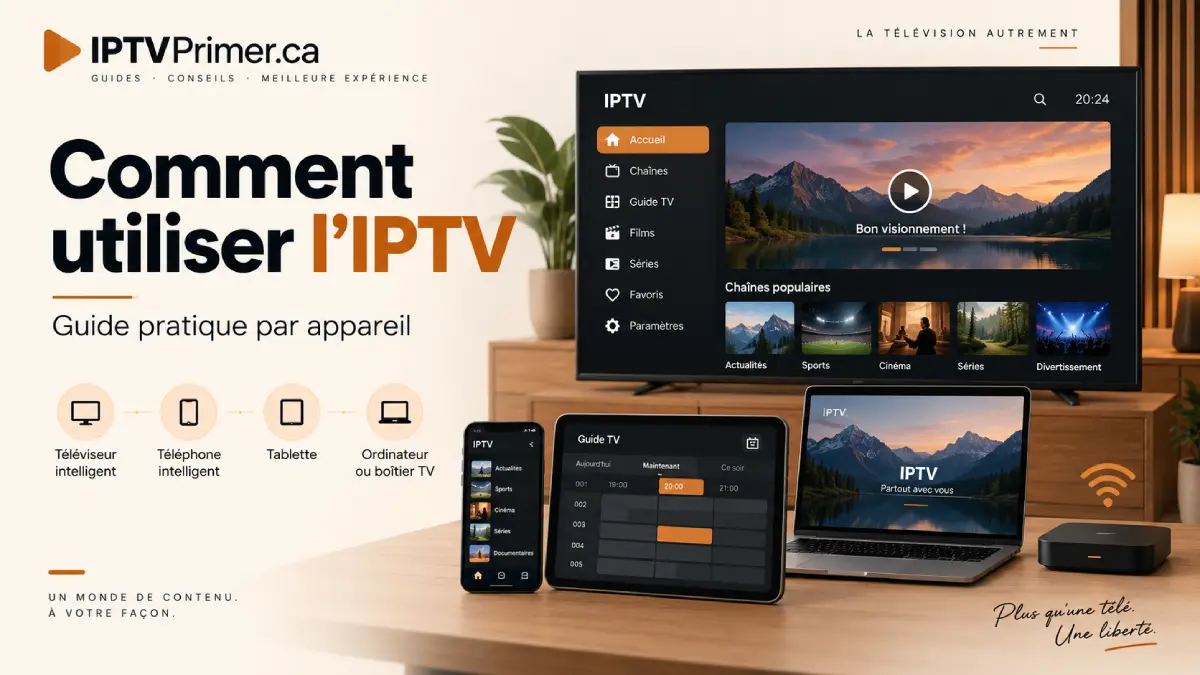
Utiliser l’IPTV devient beaucoup plus simple lorsque les quatre éléments essentiels sont prêts : un appareil compatible, une connexion Internet stable, une application adaptée et les informations d’accès reçues après l’activation. Une fois ces éléments réunis, vous pouvez ouvrir l’application, charger votre accès, parcourir les chaînes et utiliser les fonctions disponibles selon votre appareil.
Ce guide s’adresse aux utilisateurs au Québec et ailleurs au Canada qui souhaitent configurer et utiliser leur service plus simplement. Il couvre la première connexion, l’utilisation sur différents appareils, l’EPG, les favoris, la qualité d’image et les vérifications utiles lorsqu’un contenu ne se charge pas correctement.
Ce qu’il vous faut avant de commencer
Avant d’ouvrir l’application, vérifiez que votre installation de base est prête.
Un appareil compatible
Vous pouvez utiliser un service IPTV sur différents types d’appareils, selon l’application ou la méthode compatible avec votre accès : Smart TV, Fire TV, Android TV, Apple TV, téléphone, tablette ou ordinateur.
Le plus important n’est pas de choisir l’appareil le plus récent, mais d’utiliser un appareil que vous savez déjà manipuler et qui accepte une application adaptée à votre configuration.
Une connexion Internet stable
La qualité de lecture dépend en partie de votre connexion, mais aussi de votre réseau à la maison. Un bon débit ne suffit pas toujours si le Wi-Fi est instable, si le téléviseur est trop loin du routeur ou si plusieurs appareils utilisent le réseau en même temps.
Si vous rencontrez des coupures, comparez si possible le Wi-Fi avec une connexion Ethernet. Ce simple test aide souvent à distinguer un problème de réseau local d’un problème lié à l’application ou au contenu.
Une application adaptée
L’application sert d’interface entre votre appareil et les informations d’accès reçues après l’activation.
Le nom des menus peut varier d’une application à l’autre. Certaines demandent d’ajouter des informations de connexion, d’autres utilisent une méthode différente prévue pour l’appareil. Suivez toujours les instructions correspondant à votre appareil plutôt que d’essayer plusieurs méthodes au hasard.
Pour les étapes d’installation, consultez le guide d’installation IPTV.
Vos informations d’activation
Gardez l’e-mail reçu après l’activation à portée de main. Il contient les informations nécessaires pour configurer votre accès.
Saisissez-les exactement comme elles ont été envoyées. Une faute de frappe, un espace ajouté par erreur ou un caractère manquant peut empêcher la connexion.
Ne publiez pas vos identifiants et ne les partagez pas dans un commentaire ou sur un forum public.
Comment utiliser l’IPTV après activation
Une fois votre appareil, votre application et vos informations d’accès prêts, la mise en route suit généralement quatre étapes simples.
1. Ouvrez l’application sur votre appareil
Lancez l’application prévue pour votre configuration. Si elle n’est pas encore installée, utilisez le guide d’installation correspondant à votre appareil avant de continuer.
2. Ajoutez les informations reçues après l’activation
Entrez les informations demandées par l’application. Prenez le temps de vérifier chaque champ avant de valider.
Si la connexion échoue immédiatement, relisez les informations reçues au lieu de modifier plusieurs réglages à la fois. Une erreur de saisie est plus simple à corriger qu’une configuration modifiée inutilement.
3. Laissez le catalogue se charger
Après la connexion, l’application peut avoir besoin de quelques instants pour charger les catégories disponibles.
Selon l’application, vous pouvez voir plusieurs sections : télévision en direct, films, séries, favoris, recherche ou guide TV.
Si l’écran reste vide, ne concluez pas immédiatement que le service ne fonctionne pas. Fermez l’application, ouvrez-la de nouveau et vérifiez que l’appareil est bien connecté à Internet.
4. Testez plusieurs contenus
Avant de commencer à personnaliser l’application, testez quelques éléments différents :
- une chaîne en direct ;
- une deuxième chaîne dans une autre catégorie ;
- un film ou une série si cette section est disponible ;
- l’EPG si votre application l’affiche.
Ce test permet de vérifier si le problème concerne toute l’application ou seulement un contenu précis.
Utiliser l’IPTV selon votre appareil
Le principe reste similaire d’un appareil à l’autre, mais les menus, la télécommande et la méthode d’installation peuvent changer.
Smart TV
Sur une Smart TV compatible, l’application fonctionne directement sur le téléviseur. Vous utilisez ensuite la télécommande pour naviguer entre les catégories, rechercher un contenu et ouvrir le guide TV.
Lorsque l’application compatible est disponible directement sur le téléviseur, aucun boîtier supplémentaire n’est nécessaire.
Si vous configurez votre téléviseur pour la première fois, suivez notre guide pour installer IPTV sur Smart TV.
Fire TV
Sur Fire TV, la navigation se fait avec la télécommande Amazon. Une fois l’application configurée, les catégories et fonctions disponibles apparaissent dans son interface.
Si l’application devient lente ou se ferme, commencez par la relancer avant de modifier d’autres réglages.
Pour la configuration initiale, consultez le guide installer IPTV sur Fire TV.
Android TV ou Android Box
Sur Android TV ou Android Box, ouvrez l’application compatible puis ajoutez les informations reçues après l’activation.
Une fois le catalogue chargé, utilisez la recherche pour retrouver rapidement une chaîne, un film ou une série au lieu de parcourir toutes les catégories.
Pour la première installation, consultez notre guide installer IPTV sur Android.
Apple TV, iPhone et iPad
Sur les appareils Apple, l’utilisation dépend de l’application compatible choisie. Une fois vos informations ajoutées, la logique reste la même : charger le catalogue, sélectionner une catégorie puis ouvrir le contenu souhaité.
Sur un téléphone ou une tablette, pensez aussi à vérifier si vous êtes connecté au Wi-Fi ou aux données mobiles avant de chercher la cause d’une coupure.
Windows et Mac
Sur ordinateur, vous pouvez utiliser une application ou un lecteur compatible avec votre accès.
L’ordinateur est également pratique pour vérifier si un problème vient uniquement du téléviseur ou du boîtier. Si le même accès fonctionne sur un autre appareil, cela oriente davantage le diagnostic vers l’application ou la configuration du premier appareil.
Utiliser l’EPG et le Time-Shift
L’EPG, ou guide électronique des programmes, sert à afficher des informations sur les émissions en cours et à venir lorsque ces données sont disponibles.
Dans l’application, cherchez une section appelée « EPG », « Guide TV » ou un intitulé similaire. Si le guide n’apparaît pas immédiatement, certaines applications proposent une option pour actualiser les données.
La disponibilité de l’EPG dépend de la chaîne, de la source et de l’application utilisée. L’absence d’informations sur une chaîne ne signifie donc pas nécessairement que toute l’application présente un problème.
Le Time-Shift permet, lorsqu’il est pris en charge, de revenir sur une partie d’un programme ou d’utiliser certaines fonctions de lecture différée. Là encore, sa disponibilité peut varier selon la chaîne, la source et l’application.
Organiser vos favoris et naviguer plus vite
Après quelques jours d’utilisation, il devient plus pratique de personnaliser l’application plutôt que de parcourir toutes les catégories à chaque ouverture.
Si votre application le permet, ajoutez vos chaînes les plus utilisées aux favoris. Vous pouvez également utiliser la recherche pour retrouver directement un contenu précis.
- favoris pour les chaînes regardées souvent ;
- catégories pour les sports, actualités ou contenus francophones ;
- recherche pour un film, une série ou une chaîne précise ;
- historique ou contenus récents lorsque l’application propose cette fonction.
Les noms de ces fonctions changent selon l’application. L’objectif reste le même : réduire le nombre d’étapes nécessaires pour retrouver ce que vous regardez régulièrement.
Quelle qualité choisir : SD, HD, FHD ou 4K ?
La meilleure qualité n’est pas toujours celle qu’il faut sélectionner en priorité. Elle doit aussi être adaptée à votre appareil et à votre connexion.
SD
La définition standard est généralement moins exigeante pour la connexion et peut être utile lorsque le réseau est moins stable ou lorsque vous regardez sur un petit écran.
HD
La HD convient à de nombreux usages sur téléviseur et offre un bon compromis entre qualité d’image et stabilité.
FHD
La Full HD offre une image plus détaillée lorsque le contenu, l’appareil et la connexion le permettent.
4K
La 4K demande davantage à l’appareil et au réseau. Sa présence dans une offre ne signifie pas que chaque chaîne, film ou série est disponible dans cette qualité.
La qualité réellement disponible dépend du contenu, de la source, de l’application, de l’appareil et de votre connexion.
Si une lecture en qualité élevée se fige alors qu’une qualité plus basse fonctionne correctement, vérifiez d’abord le réseau avant de modifier toute la configuration.
Que faire si l’IPTV se fige ou reste en chargement ?
Une coupure ou un chargement prolongé ne signifie pas toujours que le problème vient du service. Procédez dans un ordre simple pour identifier la cause.
1. Essayez un autre contenu
Ouvrez une autre chaîne ou un autre film. Si un seul contenu pose problème alors que les autres fonctionnent, évitez de réinstaller immédiatement l’application.
2. Fermez puis relancez l’application
Fermez complètement l’application puis ouvrez-la de nouveau. Cela suffit parfois à corriger un chargement bloqué.
3. Redémarrez l’appareil
Éteignez puis rallumez votre téléviseur, votre boîtier ou votre appareil de streaming.
4. Vérifiez votre connexion
Testez si d’autres applications Internet fonctionnent correctement sur le même appareil. Si le Wi-Fi semble instable, rapprochez l’appareil du routeur ou comparez avec Ethernet lorsque c’est possible.
5. Redémarrez le routeur si nécessaire
Un redémarrage du routeur peut aider lorsqu’un problème réseau affecte plusieurs appareils en même temps.
6. Relisez vos informations d’accès
Si l’application refuse complètement la connexion, vérifiez à nouveau les informations reçues après l’activation.
Ne changez pas plusieurs paramètres en même temps. Une méthode de dépannage progressive permet de savoir quelle action a réellement corrigé le problème.
7. Contactez l’assistance
Si le problème persiste, préparez quelques informations avant d’écrire :
- le modèle de l’appareil ;
- le nom de l’application utilisée ;
- ce qui apparaît à l’écran ;
- si le problème touche une seule chaîne ou plusieurs contenus ;
- si vous utilisez le Wi-Fi ou Ethernet.
Ces détails permettent d’éviter plusieurs échanges inutiles.
Vous pouvez contacter l’assistance IPTV Primer si vous avez besoin d’aide.
Questions fréquentes
Comment utiliser IPTV pour la première fois ?
Préparez votre appareil, installez une application compatible puis ajoutez les informations reçues après l’activation. Une fois le catalogue chargé, testez d’abord quelques chaînes et contenus avant de modifier les réglages de l’application.
Puis-je utiliser IPTV directement sur une Smart TV ?
Oui, lorsqu’une application ou une méthode compatible est disponible sur votre téléviseur. La procédure dépend du système de la Smart TV. Si vous avez besoin des étapes détaillées, utilisez le guide Smart TV disponible dans la section consacrée aux appareils ci-dessus.
Pourquoi certaines chaînes ne chargent-elles pas ?
Si une seule chaîne ne fonctionne pas alors que le reste du catalogue est accessible, le problème peut être limité à ce contenu ou à sa source. Testez d’autres chaînes avant de redémarrer l’application ou de vérifier votre réseau.
Comment utiliser l’EPG avec IPTV ?
Ouvrez la section Guide TV ou EPG de votre application. Les informations affichées dépendent des données disponibles pour la chaîne et de la manière dont l’application les prend en charge.
Puis-je regarder IPTV en 4K ?
La 4K est possible uniquement lorsque le contenu, la source, l’application, l’appareil et la connexion la prennent en charge. Toutes les chaînes et tous les titres ne sont donc pas nécessairement disponibles en 4K.
Besoin d’aide pour votre installation ?
Si vous êtes encore à l’étape de la configuration, consultez notre guide d’installation IPTV.
Si l’application est déjà installée mais qu’un problème persiste, vous pouvez contacter notre équipe en indiquant votre appareil et l’application utilisée.
Vous pouvez également voir les forfaits disponibles si vous souhaitez consulter les offres actuelles.
[…] la configuration, notre guide comment utiliser l’IPTV explique les fonctions […]