

Tous les Chromecast ne s’utilisent pas de la même façon avec une application IPTV.
Si vous cherchez comment installer l’IPTV sur Chromecast, la méthode dépend d’abord du modèle que vous utilisez.
Un Chromecast classique sert surtout à recevoir un contenu envoyé depuis un téléphone, une tablette ou un ordinateur. Un Chromecast avec Google TV, lui, possède une interface complète avec une télécommande et permet d’installer des applications directement. Le Google TV Streamer reprend cette logique avec Google TV.
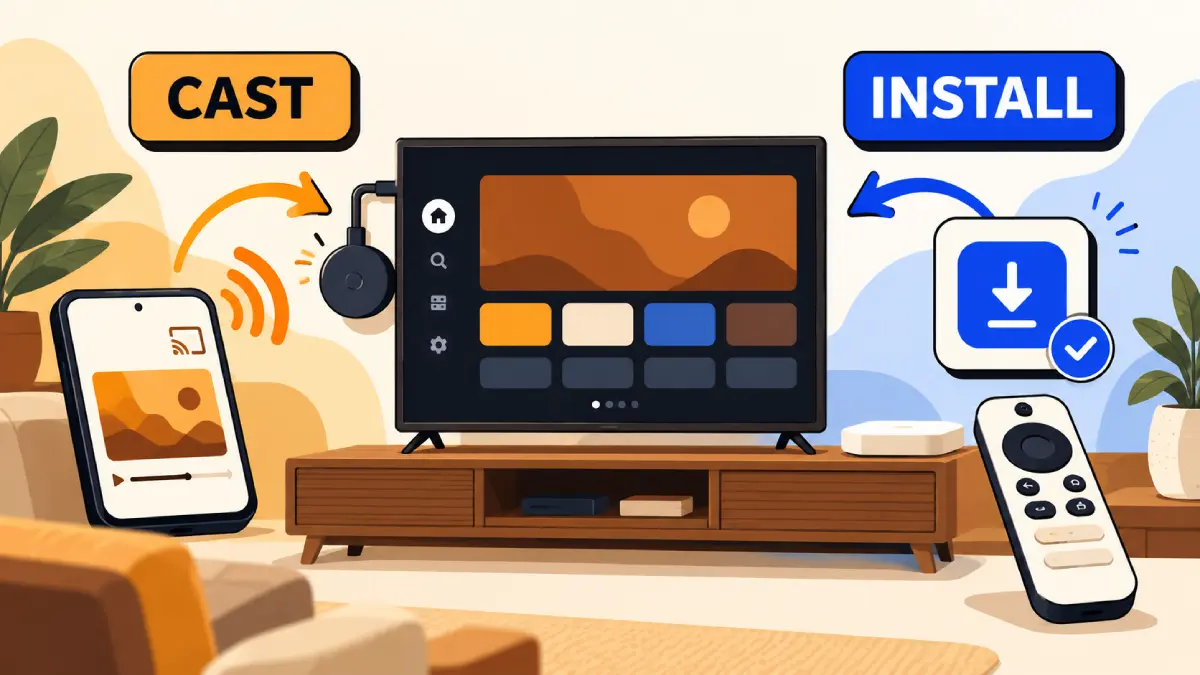
Avant de chercher une application ou un fichier à installer, la première question est donc simple : devez-vous caster vers votre téléviseur ou installer l’application directement sur l’appareil ?
Ce guide vous aide à choisir la bonne méthode sans mélanger Chromecast classique, Chromecast avec Google TV et Google TV Streamer.
Quel type de Chromecast utilisez-vous ?
Commencez par regarder votre appareil et l’écran d’accueil affiché sur le téléviseur.
Chromecast classique
Les anciens Chromecast ont été conçus principalement pour recevoir un contenu envoyé depuis un autre appareil.
Vous ouvrez une application compatible sur votre téléphone, votre tablette ou votre ordinateur, puis vous utilisez la fonction Google Cast pour envoyer la lecture vers le téléviseur.
Dans ce scénario, vous ne cherchez pas à installer une application IPTV directement sur le Chromecast.
Chromecast avec Google TV
Le Chromecast avec Google TV possède une télécommande et une interface Google TV complète.
Vous pouvez ouvrir la recherche ou l’onglet Apps, trouver une application compatible et l’installer directement sur l’appareil. Google explique officiellement que les applications disponibles peuvent être recherchées puis installées depuis l’interface Google TV.
Voir l’aide officielle Google pour installer des applications sur Google TV.
Google TV Streamer
Google a remplacé la gamme Chromecast par le Google TV Streamer. Ce nouvel appareil conserve Google TV et fonctionne comme un lecteur de streaming complet avec applications installées directement sur l’appareil.
Google a annoncé la fin de production des Chromecast en 2024, tout en maintenant sa politique de support pour les appareils Chromecast existants.
Voir l’annonce officielle du Google TV Streamer.
Caster ou installer : choisissez votre méthode
La méthode dépend de votre appareil.
| Votre appareil | Méthode à utiliser |
|---|---|
| Chromecast classique | Caster depuis une application compatible sur téléphone, tablette ou ordinateur. |
| Chromecast avec Google TV | Installer une application compatible directement, ou utiliser Google Cast. |
| Google TV Streamer | Installer une application compatible directement, ou utiliser Google Cast. |
| Téléviseur avec Google Cast intégré | Caster depuis une application compatible. |
Cette distinction évite une erreur fréquente : chercher un bouton « Installer » sur un Chromecast classique alors que cet appareil fonctionne avant tout comme récepteur de casting.
Chromecast classique : diffusez depuis un autre appareil
Sur un Chromecast classique, la méthode repose sur Google Cast.
Le téléphone, la tablette ou l’ordinateur sert de point de départ. Le téléviseur reçoit ensuite le contenu.
1. Mettez les appareils sur le même réseau
Le téléphone, la tablette ou l’ordinateur utilisé pour lancer la diffusion doit être connecté au même réseau Wi-Fi que le Chromecast.
Google indique que cette condition est nécessaire pour détecter les appareils compatibles avec Google Cast.
2. Ouvrez une application qui prend en charge Google Cast
Le fait qu’une application puisse lire un flux IPTV ne signifie pas automatiquement qu’elle peut le caster.
Cherchez l’icône Cast dans l’application que vous utilisez.
Sa position change selon les applications et certaines versions ne proposent tout simplement pas cette fonction.
3. Choisissez votre Chromecast
Touchez l’icône Cast, puis sélectionnez votre Chromecast dans la liste des appareils disponibles.
Lorsque la connexion est établie, l’application indique normalement qu’elle est liée au téléviseur.
4. Lancez la lecture
Ouvrez le contenu depuis l’application.
Les commandes restent généralement accessibles depuis l’appareil qui a lancé le casting.
Voir les instructions Google Cast officielles.
Peut-on utiliser IPTV Smarters avec Chromecast ?
Installer IPTV Smarters Pro sur Chromecast ne signifie pas la même chose sur un Chromecast classique et sur un Chromecast avec Google TV.
Le nom de cette page vient historiquement d’IPTV Smarters Pro, mais il ne faut pas supposer que toutes les versions de l’application offrent exactement les mêmes fonctions de casting.
La disponibilité de Google Cast dépend de la version de l’application, de la plateforme utilisée et des fonctions prévues par son éditeur.
Si votre version affiche une icône Cast et détecte votre Chromecast, vous pouvez suivre le parcours classique de diffusion.
Si aucune icône n’apparaît, ne cherchez pas à inventer une option qui n’existe pas dans votre version. Vérifiez d’abord si l’application prend réellement en charge Google Cast.
Cette page ne remplace pas un guide de téléchargement APK. Si votre objectif est d’installer une application sur Google TV, utilisez le parcours Google TV correspondant plutôt qu’un tutoriel prévu pour Chromecast classique.
Chromecast avec Google TV : installez l’application directement
Avec Chromecast avec Google TV, la logique change.
Vous disposez d’un écran d’accueil Google TV, d’une télécommande et d’un accès aux applications compatibles.
Recherchez l’application
Depuis l’accueil Google TV, ouvrez la recherche ou l’onglet Apps.
Saisissez le nom de l’application que vous souhaitez utiliser.
Vérifiez sa disponibilité
Si l’application est disponible pour votre appareil, ouvrez sa fiche.
La disponibilité peut varier selon l’appareil, la région et les versions prises en charge par l’éditeur.
Installez puis ouvrez l’application
Sélectionnez Installer puis ouvrez l’application depuis votre écran Google TV.
Ajoutez ensuite les informations correspondant à votre accès selon les champs proposés par l’application.
Pour une page entièrement consacrée à cette plateforme, consultez notre guide IPTV pour Google TV.
Et avec le Google TV Streamer ?
Le Google TV Streamer fonctionne lui aussi avec Google TV.
Pour un utilisateur IPTV, le parcours ressemble donc davantage à celui d’un appareil Google TV complet qu’à celui d’un ancien Chromecast classique.
Vous pouvez rechercher une application compatible, l’installer directement puis l’utiliser avec la télécommande.
Le Google TV Streamer prend également en charge Google Cast. Vous pouvez donc, selon l’application utilisée, choisir entre une application installée directement et un contenu envoyé depuis un autre appareil.
Cette souplesse est l’une des principales différences avec les Chromecast classiques.
Pourquoi l’icône Cast n’apparaît-elle pas ?
L’absence de l’icône Cast peut avoir plusieurs causes.
L’application ne prend pas en charge Google Cast
C’est le premier point à vérifier.
Toutes les applications de lecture ne sont pas compatibles avec Google Cast, même si elles fonctionnent très bien sur le téléphone lui-même.
Les appareils ne sont pas sur le même Wi-Fi
Le téléphone ou l’ordinateur utilisé pour caster doit pouvoir détecter le Chromecast sur le réseau local.
Vérifiez que les deux appareils sont connectés au même réseau Wi-Fi.
L’accès au réseau local est bloqué sur iPhone ou iPad
Google indique que les appareils iOS récents doivent autoriser l’accès au réseau local pour détecter les appareils Cast.
Si votre Chromecast apparaît dans d’autres applications mais pas dans celle que vous utilisez, vérifiez les autorisations de l’application.
L’application ou l’appareil doit être relancé
Fermez puis rouvrez l’application.
Si nécessaire, redémarrez également le Chromecast ou le Google TV Streamer avant de refaire le test.
Le Chromecast est visible ailleurs mais pas dans votre lecteur IPTV
Dans ce cas, le problème est probablement lié à la fonction Cast de l’application plutôt qu’au Chromecast lui-même.
Testez une autre application compatible avec Google Cast pour vérifier que le téléviseur ou le dongle est bien détecté.
Cast ou installation directe : quelle différence à l’usage ?
| Casting | Installation directe |
|---|---|
| Le téléphone, la tablette ou l’ordinateur lance la session. | L’application fonctionne directement sur Google TV. |
| Adapté au Chromecast classique. | Nécessite Chromecast avec Google TV, Google TV Streamer ou appareil Google TV compatible. |
| La fonction Cast doit être prise en charge par l’application. | L’application doit être disponible pour l’appareil. |
| Le contrôle passe souvent par l’appareil qui a lancé la diffusion. | La télécommande contrôle directement l’application. |
| Aucune application IPTV n’est installée sur un Chromecast classique. | L’application apparaît dans les apps Google TV. |
Si vous utilisez souvent le téléviseur sans téléphone à proximité, une installation directe sur Google TV peut être plus simple. Si vous possédez un Chromecast classique, le casting reste la méthode normale lorsqu’une application compatible le permet.
Faut-il utiliser la duplication d’écran ?
La duplication d’écran existe sur certains appareils, mais elle ne doit pas être confondue avec Google Cast intégré à une application.
Lorsque l’application prend en charge Google Cast, utilisez cette fonction en priorité.
La duplication d’écran peut être utile comme solution ponctuelle pour afficher l’écran d’un appareil, mais elle dépend davantage du téléphone ou de l’ordinateur et n’offre pas toujours la même expérience qu’une diffusion Cast native.
Sur Android, Google fournit également une fonction de diffusion de l’écran vers les appareils compatibles, mais les performances peuvent varier selon l’appareil et le réseau.
Questions fréquentes
Peut-on installer une application directement sur un Chromecast classique ?
Non, pas comme sur Google TV. Un Chromecast classique est principalement conçu pour recevoir un contenu envoyé depuis une application compatible sur un autre appareil.
Quelle différence entre Chromecast classique et Chromecast avec Google TV ?
Le Chromecast classique fonctionne surtout comme récepteur de casting. Le Chromecast avec Google TV possède une interface complète, une télécommande et permet d’installer des applications directement.
Pourquoi mon application IPTV n’affiche-t-elle pas l’icône Cast ?
L’application ou sa version peut ne pas prendre en charge Google Cast. Vérifiez également que le téléphone et le Chromecast sont sur le même réseau Wi-Fi et que les autorisations de réseau local sont actives lorsqu’elles sont nécessaires.
Peut-on installer une application sur Google TV Streamer ?
Oui. Google TV Streamer utilise Google TV et permet d’installer des applications compatibles directement depuis son interface.
Le téléphone doit-il rester connecté pendant le casting ?
Cela dépend du type de diffusion et de l’application. Avec Google Cast natif, le téléphone sert principalement à lancer et contrôler la session, mais le comportement exact peut varier selon le service utilisé. Évitez donc de généraliser le fonctionnement d’une application à toutes les autres.
Quelle méthode utiliser dans votre cas ?
Si vous avez un Chromecast classique, cherchez d’abord si votre application prend en charge Google Cast.
Si vous avez Chromecast avec Google TV ou Google TV Streamer, vérifiez d’abord si l’application est disponible directement dans Google TV.
Pour les autres appareils, consultez le guide général d’installation.
Après la configuration, notre guide comment utiliser l’IPTV explique les fonctions quotidiennes.
Si vous n’arrivez pas à identifier votre appareil ou la méthode compatible, contactez IPTV Primer.