


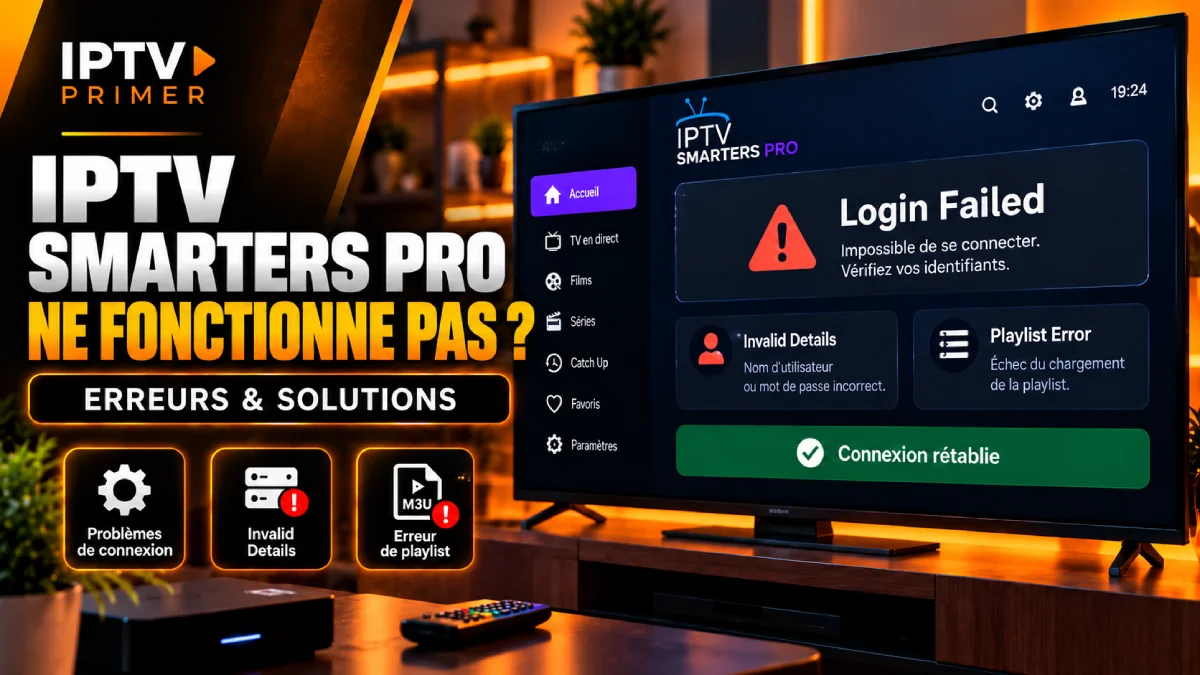
Réponse rapide : testez d’abord une autre application Internet sur le même appareil, notez le message affiché dans Smarters, puis ouvrez deux chaînes ou vidéos différentes si votre liste est accessible. Vérifiez ensuite la validité de vos accès. N’effacez pas les données de l’application avant d’avoir sauvegardé vos renseignements de connexion.
IPTV Smarters Pro ne fonctionne pas : trouvez votre symptôme
Vous gagnerez du temps en suivant la piste correspondant à ce que vous voyez réellement. Le tableau suivant sert de diagnostic, pas de garantie : une panne peut avoir plusieurs causes.
| Ce que vous voyez dans IPTV Smarters Pro | Première vérification | Ce que le résultat peut indiquer |
|---|---|---|
| « Login Failed », « Invalid Details » ou « Failed to Authorize » | Comparez l’adresse du serveur, le nom d’utilisateur et le mot de passe avec les informations reçues | Erreur de saisie, accès inactif ou serveur inaccessible |
| L’application ne s’ouvre plus ou se ferme toute seule | Vérifiez le modèle, la version et l’espace libre, puis redémarrez | Lecteur, système ou stockage en cause |
| « Network Error » ou chargement infini | Ouvrez une autre application Internet sur le même appareil | Connexion locale ou accès au serveur |
| Connexion acceptée, mais aucune chaîne | Actualisez la liste et vérifiez le contenu associé à votre compte | Playlist vide, catalogue non chargé ou contenu absent |
| Une seule chaîne affiche un écran noir | Essayez une autre chaîne puis une vidéo à la demande | Source ou format particulier, plutôt qu’une panne générale |
| Toutes les chaînes restent noires | Comparez sur un second appareil autorisé si possible | Problème de lecture, de réseau ou de source |
| Du son mais aucune image | Testez une vidéo différente et les paramètres vidéo disponibles | Format vidéo ou décodage à examiner |
| Abonnement renouvelé, mais « Expired » reste affiché | Vérifiez quel profil a été renouvelé et la confirmation du fournisseur | Synchronisation ou droits du compte non actualisés |
| Application introuvable sur Samsung ou LG | Vérifiez le nom de l’éditeur, le modèle et la région du magasin | Disponibilité de la version ou compatibilité du téléviseur |
| Guide TV vide ou horaires décalés | Vérifiez l’heure du téléviseur et la mise à jour EPG | Métadonnées ou fuseau horaire |
| Smarters fonctionne sur un autre réseau | Comparez Wi-Fi, Ethernet et réseau mobile sans changer plusieurs réglages | Piste réseau local ou routage |
Trois tests à faire avant toute réinstallation
- Test de l’appareil : ouvrez un navigateur ou une application vidéo connue sur le même téléviseur, téléphone ou boîtier. Si tout échoue, commencez par le réseau de cet appareil.
- Test du contenu : si Smarters affiche votre catalogue, ouvrez deux chaînes différentes et un élément à la demande auquel vous avez droit. Une seule vidéo défectueuse ne prouve pas que l’application entière est en panne.
- Test des accès : relevez la date de validité du compte, le message d’erreur exact et le type de connexion configuré (M3U ou Xtream Codes). Gardez ces détails pour le support, sans publier vos mots de passe.
« Login Failed », « Invalid Details » et « Failed to Authorize » : que vérifier ?
Lorsque IPTV Smarters Pro affiche « Login Failed », « Invalid Details » ou « Failed to Authorize », ne concluez pas immédiatement que votre mot de passe est mauvais. L’application peut aussi rencontrer une adresse de serveur erronée, un service momentanément inaccessible, un accès expiré ou une limite de connexions atteinte. Le message précis varie selon la version du lecteur et la réponse du serveur.
1. Reprendre les champs Xtream Codes un à un
Dans une configuration Xtream Codes, vous retrouvez généralement trois éléments essentiels : adresse du serveur, nom d’utilisateur et mot de passe. Ils ne sont pas interchangeables avec un lien M3U complet.
- Comparez le nom d’utilisateur et le mot de passe au document reçu : majuscules, chiffres et caractères spéciaux comptent.
- Vérifiez le protocole (
http://ouhttps://), le nom du serveur et le port exactement tels qu’ils vous ont été communiqués. Ne changez pas le protocole ou ne supprimez pas un port simplement parce qu’un tutoriel le suggère. - Vérifiez qu’aucun espace n’a été ajouté au début ou à la fin lors d’un copier-coller.
- Si plusieurs profils existent dans IPTV Smarters Pro, vérifiez que vous modifiez le bon compte, sans effacer celui qui fonctionne.
Exemple fictif de structure : https://exemple.invalid:1234 représente une adresse de serveur avec port; ce n’est pas une adresse de service fonctionnelle. N’utilisez jamais cet exemple comme identifiant réel.
2. Vérifier les droits du compte et les sessions actives
Si les champs sont corrects, vérifiez auprès du fournisseur la date de fin du service et le statut de votre accès. Smarters peut afficher « Invalid Details » lorsque la réponse du serveur ne permet pas de vous connecter; le texte seul ne prouve pas une erreur de mot de passe.
Dans Smarters, un message comme « Max Connections Reached » renvoie plutôt à une limite de sessions. Fermez la lecture sur les autres appareils et demandez au service de vérifier une session restée active si la limite persiste. Payer une licence du lecteur ne débloque pas automatiquement une connexion supplémentaire.
3. Tester sans exposer vos données privées
Si le problème persiste, préparez le nom de l’application, sa version, la marque de l’appareil et une capture où le message apparaît. Masquez toujours les URL contenant des identifiants, les codes d’activation et les mots de passe. Le support pourra vérifier votre compte sans que ces informations soient publiées dans un commentaire ou un forum.
Abonnement renouvelé, mais Smarters affiche toujours « Expired » : que faire ?
Vous avez reçu une confirmation de renouvellement, mais IPTV Smarters Pro ne fonctionne pas et signale encore un compte expiré ? Évitez de racheter immédiatement l’abonnement ou de désinstaller le lecteur. Le paiement, les droits activés sur le serveur et le profil actuellement ouvert ne sont pas toujours la même chose.
- Confirmez la commande : conservez la date du renouvellement, le numéro de référence et la période achetée. Ne partagez pas les données de carte bancaire.
- Vérifiez le profil : si vous aviez plusieurs comptes ou listes, assurez-vous d’ouvrir celui qui doit être renouvelé. Une ancienne playlist peut rester sélectionnée.
- Fermez puis rouvrez l’application : relancez la liste ou le profil si votre version prévoit une actualisation. Ne créez pas plusieurs comptes identiques pour forcer l’activation.
- Demandez une vérification côté fournisseur : indiquez que le paiement est confirmé, mais que les droits restent expirés dans l’application. Faites confirmer la date d’expiration enregistrée et l’identifiant du compte concerné, par canal privé.
- Ne réinitialisez qu’avec un accès récupérable : si l’assistance recommande de recréer le profil, vérifiez au préalable que les nouvelles informations de connexion sont disponibles.
Cas différent : si une application Smarters demande une licence du lecteur ou une option premium, ce paiement peut être indépendant de votre abonnement aux chaînes. La bonne assistance dépend du produit et de l’émetteur de la facture.
« Network Error » : serveur inaccessible ou problème de connexion ?
Quand IPTV Smarters Pro ne fonctionne plus sur le Wi-Fi mais marche sur un autre réseau, il faut comparer les connexions avant de modifier le lecteur. Une panne du fournisseur Internet n’est qu’une possibilité parmi d’autres : signal sans fil faible, routeur qui répond mal, configuration DNS, incident sur le serveur de contenu ou conflit logiciel peuvent produire des symptômes semblables.
Suivez cet ordre :
- Même appareil, autre application : vérifiez si une vidéo ordinaire charge correctement. Ce test confirme seulement que l’appareil a accès à Internet, pas que le serveur IPTV est joignable.
- Même lecteur, autre réseau autorisé : sur un téléphone, comparez le Wi-Fi et les données mobiles si votre forfait le permet. Sur une Smart TV, comparez Wi-Fi et Ethernet lorsque c’est possible.
- Même source, autre appareil autorisé : si vos conditions d’accès le permettent, vérifiez si le problème se reproduit ailleurs. Évitez de lancer plusieurs connexions simultanées si le forfait n’en prévoit qu’une.
- Redémarrage ciblé : fermez complètement Smarters et redémarrez l’appareil. Redémarrez le routeur seulement si d’autres usages du réseau sont aussi touchés ou si le diagnostic le justifie.
Comment interpréter le résultat ? Si Internet fonctionne mais que l’adresse du serveur ne répond dans aucune application compatible, l’assistance du service doit vérifier sa disponibilité. Si la même vidéo est lisible sur Ethernet mais pas sur le Wi-Fi, examinez plutôt la qualité du signal à la télévision.
Au Québec, que votre connexion utilise Bell, Vidéotron, Fizz ou un autre fournisseur ne change pas le principe du test. N’attribuez pas automatiquement la panne à un fournisseur précis, et n’utilisez pas de VPN comme prétendue correction universelle. Modifier le réseau peut servir à comparer les symptômes; cela ne doit pas servir à contourner des restrictions d’accès.
Playlist M3U ou Xtream Codes : pourquoi les chaînes ne chargent-elles pas ?
Autre cas fréquent : IPTV Smarters Pro accepte la connexion, mais la playlist ne charge pas, reste vide ou ne montre qu’une partie des catégories. Cette situation est différente d’un refus d’identifiants.
Connexion réussie, mais aucune chaîne
Regardez d’abord si les sections TV en direct, films et séries sont toutes vides ou si une seule section manque. Une liste où les films sont présents mais pas les chaînes en direct peut refléter un problème de catalogue ou de droits sur une catégorie particulière. Notez exactement ce qui manque.
Dans IPTV Smarters Pro, recherchez la fonction d’actualisation de la liste, si votre version la propose, puis laissez le chargement se terminer. Ne supprimez pas le profil avant d’avoir confirmé que l’adresse et les accès peuvent être réintroduits. Si l’erreur « Failed to Load Playlist » ou « Loading Channels Failed » revient, demandez au fournisseur si la liste associée au compte est valide et accessible.
M3U et Xtream : ne pas mélanger les deux méthodes
- M3U : vous ajoutez généralement une adresse complète de playlist ou un fichier prévu pour cette méthode. Vérifiez que le contenu vient de votre source autorisée et que l’URL n’est pas tronquée.
- Xtream Codes : vous saisissez normalement une adresse de serveur et des identifiants séparés. Coller une URL M3U complète dans le champ « serveur » peut faire échouer la connexion.
Si vous ne connaissez pas le format fourni, demandez une confirmation à votre service au lieu de récupérer des identifiants dans une adresse et de les modifier au hasard. Le fait qu’une playlist soit importée ne prouve pas que chaque chaîne est en ligne. Les flux peuvent être modifiés ou retirés indépendamment du lecteur.
Après l’actualisation : quatre signes à contrôler
- Le nom du profil attendu apparaît.
- Les catégories autorisées se chargent.
- Une chaîne en direct démarre réellement.
- Un film ou une série disponible s’ouvre, si votre offre comprend cette catégorie.
Si le profil Smarters est visible, mais que les catégories restent vides, notez le nom du profil actif, le mode de connexion et l’heure de la tentative. Si seules les séries manquent, évitez de supprimer une liste dont les chaînes en direct fonctionnent : faites vérifier la disponibilité de cette catégorie auprès du fournisseur. Si les quatre points passent, une chaîne isolée défaillante ne justifie pas de reconfigurer tout le lecteur.
Le détail des formats M3U et Xtream relève d’un autre guide; ici, l’objectif reste de retrouver une liste et de confirmer qu’elle lit réellement les contenus.
Écran noir, « Playback Error », image figée ou absence de son
IPTV Smarters Pro affiche un écran noir ? Commencez par déterminer si le problème touche un seul contenu, toutes les chaînes, ou seulement les vidéos en haute définition. Cette distinction indique plus de choses qu’une modification immédiate du décodeur.
Écran noir sur une seule chaîne
Ouvrez deux autres chaînes disponibles dans votre offre. Si elles fonctionnent, le problème peut être associé au flux particulier, à son format ou à sa disponibilité. Attendez quelques instants, réessayez plus tard et signalez la chaîne, la date et l’heure au support si l’échec continue.
Écran noir avec son, ou « Playback Error »
Si le son fonctionne dans Smarters, mais que l’image reste noire, notez si l’échec touche toutes les vidéos ou seulement certains formats. Essayez une chaîne en qualité différente, puis une vidéo à la demande disponible. Le problème peut venir du fichier, du décodeur, de la version du lecteur ou de la source; le symptôme ne permet pas de choisir une seule cause avec certitude.
Comment changer le lecteur vidéo dans Smarters ?
Certaines éditions Android/Fire OS proposent un parcours semblable à Settings / Paramètres → External Players / Lecteurs externes → Add Player / Ajouter un lecteur, puis Player Selection / Choix du lecteur. Ce parcours est documenté pour certaines versions de Smarters, pas pour toutes les applications portant ce nom.
- Notez le lecteur sélectionné au départ et la vidéo qui échoue.
- Si la rubrique Lecteurs externes existe, vérifiez qu’un lecteur compatible est installé depuis une source fiable. Ajoutez-le dans Smarters uniquement si cette option est disponible.
- Dans Choix du lecteur, sélectionnez temporairement ce lecteur pour une seule catégorie (par exemple les films) lorsque l’édition permet cette distinction.
- Relancez le même contenu. Si cela fonctionne, vous avez identifié une différence de lecture; si l’erreur reste identique, rétablissez le lecteur initial et signalez le résultat au support.
Vous ne voyez pas ces menus ? Ne cherchez pas à installer une édition non officielle pour les obtenir. Les versions Samsung, LG et certaines éditions mobiles ont des interfaces différentes. Un lecteur externe ne répare pas un abonnement expiré, une playlist vide ou une source inaccessible.
Si vous utilisez Chromecast, les étapes de connexion sans fil sont détaillées dans notre guide Smarters sur Chromecast.
Vidéo visible, mais pas de son
Testez le volume du téléviseur et d’une autre application, puis cherchez une piste audio alternative dans le lecteur si cette fonction existe. Comparez une chaîne et un film. Si l’audio manque uniquement sur un contenu, transmettez le problème à la source plutôt que de réinitialiser le téléviseur.
Coupures et mise en mémoire tampon
Si les images figent de façon intermittente, observez si cela se produit surtout sur Wi-Fi ou lorsque plusieurs appareils utilisent le réseau. Une connexion Ethernet stable peut servir de test sur un boîtier ou une télévision compatible. Pour les problèmes généraux de débit et de buffering, consultez aussi Pourquoi mon IPTV bloque tout le temps ?. Ce guide développe les causes réseau sans les confondre avec les erreurs propres à Smarters.
IPTV Smarters Pro sur Samsung, LG, Fire TV et Android TV : les différences à connaître
Les Smart TV Samsung utilisent généralement Tizen, les téléviseurs LG webOS, et les appareils Android TV/Google TV un environnement différent. De plus, les noms « IPTV Smarters Pro », « Smarters Pro », « Smarters Player Lite » et « IPTV Smarters Player » peuvent désigner des produits ou éditeurs différents. Vérifiez toujours le nom complet et l’éditeur affichés sur la fiche de l’application avant de suivre un tutoriel.
| Appareil | Contrôle prioritaire | Erreur à éviter |
|---|---|---|
| Samsung (Tizen) | Version du système, application exacte, disponibilité dans Apps | Essayer d’installer un fichier APK Android sur Tizen |
| LG (webOS) | Modèle, pays des services LG, application et éditeur dans LG Apps | Supposer qu’une version Samsung ou Android fonctionne sur webOS |
| Fire TV avec Fire OS | Modèle et version du système; application compatible dans l’Appstore | Copier des étapes prévues pour un autre modèle |
| Fire TV avec Vega OS | Compatibilité annoncée spécifiquement avec Vega OS | Suivre un ancien guide d’installation APK Android |
| Android TV / Google TV | Boutique officielle, version du lecteur, stockage et cache | Effacer les données de l’app sans sauvegarde |
| iOS, Mac, Windows | Nom de l’application et éditeur exact; disponibilité sur cette plateforme | Mélanger les réglages de deux applications différentes |
Samsung : Smarters ne s’ouvre plus, se ferme ou disparaît
Quand Smarters plante sur Samsung, tentez un redémarrage complet : maintenez la touche d’alimentation jusqu’au redémarrage ou débranchez le téléviseur environ 30 secondes. Samsung conseille ensuite de vérifier les mises à jour, puis d’envisager la réinstallation si l’application est encore disponible. La réinitialisation de Smart Hub vient en dernier, car elle peut effacer des réglages et applications. Voir le dépannage officiel de Samsung.
Si votre recherche ne trouve plus Smarters, ne concluez pas à une panne de votre abonnement. Sur smarterspro.com, l’édition SMARTERS PRO identifie le développeur de sa version Samsung comme TECH SMARTERS PRIVATE LIMITED. Cette identification appartient à cette édition précise : elle ne prouve pas que toutes les autres applications « Smarters » ont le même éditeur.
LG : vérifier le pays et la véritable application
Dans les réglages webOS, vérifiez la connexion Internet, l’espace libre, la session du compte LG et le pays des services LG, puis recherchez le nom et l’éditeur exacts dans la boutique. LG indique que la disponibilité des applications dépend du modèle et de la région. Voir l’aide officielle LG.
À la date de ce guide, le site smarterspro.com affiche « LG Coming Soon » pour son édition, alors que d’autres éditeurs commercialisent des lecteurs portant un nom proche. N’appliquez donc pas la procédure de licence ou de téléchargement d’un autre produit sans vérifier son identité.
Fire TV : modèles Fire OS et Vega OS en 2026
La marque Fire TV Stick ne suffit plus pour choisir une méthode d’installation. Amazon distingue notamment les appareils suivants dans sa documentation technique :
| Modèle | Système indiqué par Amazon | Conséquence pour l’installation |
|---|---|---|
| Fire TV Stick 4K Select (2025) | Vega OS | Les tutoriels d’installation APK Android ne conviennent pas |
| Fire TV Stick HD (2026) | Vega OS | Rechercher uniquement une application conçue et proposée pour cette plateforme |
| Fire TV Stick 4K, 3e génération (2026) | Vega OS | Ne pas supposer la compatibilité avec les applications Fire OS |
| Fire TV Stick 4K Plus (2025) | Fire OS 8 | Vérifier l’application et les instructions correspondant à Fire OS |
Pour identifier votre appareil, consultez Paramètres → Mon Fire TV → À propos (ou le menu équivalent) et notez le modèle et la version du système. Comparez-les avec le nom figurant dans la documentation Amazon. La présence de Vega OS ne signifie pas qu’une application Smarters précise est disponible : vérifiez sa fiche ou demandez confirmation à son éditeur.
Sur un modèle Android/Fire OS compatible, une application obtenue depuis une source vérifiée peut proposer une gestion du cache. Effacer le cache n’est pas la même chose qu’effacer les données. N’essayez pas les codes Downloader ou fichiers APK d’une ancienne génération sur Vega OS.
Pour les étapes d’installation générales, utilisez notre guide IPTV par appareil ou le guide Smart TV : le présent article se concentre sur les pannes, pas sur la répétition de tout le parcours d’installation.
IPTV Smarters Pro introuvable dans le magasin d’applications : comment réagir ?
Une application Smarters absente de la recherche, une application auparavant installée qui disparaît ou un bouton « Installer » désactivé sont trois situations différentes. Avant de remplacer votre lecteur Smarters :
- Relevez le modèle et la version du système, puis le pays associé au magasin d’applications. Une édition peut ne pas être proposée sur votre modèle ou dans votre région.
- Recherchez le nom exact de l’application et vérifiez son éditeur. Ne prenez pas un nom proche pour une mise à jour officielle.
- Contrôlez le compte, la connexion et le stockage nécessaires au magasin (particulièrement sur LG).
- Si l’application était déjà installée, vérifiez sa présence dans la liste des applications du téléviseur avant de tenter une nouvelle installation. Une icône absente de l’accueil ne signifie pas toujours que le logiciel a été supprimé.
- Si l’application n’est plus distribuée, consultez la documentation du même éditeur. Un lecteur alternatif peut parfois convenir à votre source autorisée, mais ses fonctions et éventuels frais doivent être vérifiés séparément.
N’installez pas un APK Android sur Samsung Tizen ou LG webOS. Évitez aussi les clones et les sites de téléchargement qui demandent vos identifiants ou un paiement inattendu.
IPTV Smarters Pro ne s’ouvre plus après une mise à jour
Une application bloquée sur son logo, qui se ferme aussitôt ou qui affiche un chargement infini n’a pas le même problème qu’une playlist refusée. Commencez par fermer complètement le lecteur et redémarrer l’appareil. Vérifiez ensuite la place disponible et les mises à jour du système.
Sur Android, si une option de suppression du cache existe, essayez-la sans toucher aux données. Sur Samsung ou LG, le redémarrage complet et la mise à jour de l’application sont les premières étapes raisonnables. La réinstallation peut résoudre un fichier corrompu, mais elle peut aussi supprimer les profils, les favoris ou des réglages locaux.
Avant de désinstaller IPTV Smarters Pro, sauvegardez : le nom du profil, les accès nécessaires pour le recréer, la méthode M3U/Xtream, vos réglages personnels et, si possible, les favoris. Si vous n’avez plus les informations reçues à l’origine, contactez votre service avant de supprimer le lecteur.
Si plusieurs personnes utilisent le téléviseur, vérifiez également si quelqu’un a modifié le compte, remplacé la playlist ou changé de lecteur. Ce contrôle simple évite d’attribuer systématiquement le problème à une mise à jour.
EPG vide, horaires décalés et favoris disparus
Si les chaînes sont lisibles, mais que le guide TV (EPG) reste vide, le problème peut concerner les données de programmation plutôt que la connexion. Réactualisez le guide si l’option existe dans votre édition, vérifiez la date et l’heure du téléviseur, puis comparez plusieurs chaînes. Pour Montréal et une grande partie du Québec, le fuseau America/Toronto tient compte des changements d’heure; ne bloquez pas l’appareil sur un décalage fixe toute l’année.
Si les favoris ont disparu après une mise à jour ou un changement de liste, vérifiez le profil actif avant de supprimer quoi que ce soit. Leur stockage dépend de l’édition : une réinstallation ne garantit pas leur récupération. Notez la version de l’application et les catégories touchées lorsque vous demandez de l’aide.
Erreurs 403, 404, 502 et 503 : comment les interpréter ?
Certains serveurs renvoient des codes HTTP. Ils indiquent une catégorie de réponse réseau, pas automatiquement une panne du lecteur ni une preuve que votre fournisseur Internet est responsable.
| Code | Signification générale | Premier contrôle |
|---|---|---|
| 403 | Accès refusé | Vérifier l’autorisation du compte et signaler l’étape concernée |
| 404 | Ressource introuvable | Vérifier l’adresse communiquée ou la chaîne visée |
| 502 | Réponse incorrecte d’un serveur en amont | Comparer d’autres contenus puis signaler l’incident |
| 503 | Service temporairement indisponible | Réessayer plus tard et demander l’état du service si cela persiste |
Notez où le code apparaît : à la connexion, au chargement de la liste ou pour une seule vidéo. Ne changez pas simultanément DNS, VPN, URL et réglages du lecteur sur la seule base d’un numéro.
Comment savoir si le problème vient du lecteur ou du service IPTV ?
Voici une façon de trier les responsabilités sans blâmer le mauvais interlocuteur.
Contactez l’éditeur du lecteur ou l’assistance de l’application lorsque Smarters ne démarre pas, se ferme systématiquement, ne peut pas être mis à jour, ou qu’une fonction d’interface ne répond plus alors que l’appareil est en état de marche.
Contactez le service qui vous a fourni les accès lorsque les identifiants sont refusés, qu’une playlist autorisée reste vide, qu’un abonnement semble expiré ou qu’un flux précis est indisponible. L’éditeur du lecteur ne fournit normalement pas les chaînes ni les accès du service de contenu.
Contactez le fournisseur Internet ou le fabricant de l’appareil si plusieurs applications présentent des coupures, si le Wi-Fi n’est plus connecté ou si le système d’exploitation de votre téléviseur affiche une erreur générale.
Pour un dépannage de connexion efficace, indiquez appareil et modèle, nom exact du lecteur et éditeur, version de l’application, méthode M3U/Xtream, message d’erreur, heure locale de l’incident et tests déjà effectués. Vous pouvez copier ce message :
Bonjour, l’application [nom exact et version] ne fonctionne pas sur mon appareil [marque, modèle et système]. À l’étape [connexion / chargement / lecture], je vois « [message exact] » depuis [date et heure]. J’ai testé [deux contrôles]. Pouvez-vous vérifier si le problème vient de mon accès ou de l’application et m’indiquer la prochaine étape ? Merci.
Ne publiez jamais vos mots de passe, URL M3U complètes contenant des jetons, codes d’activation ni renseignements de paiement. Si le support officiel demande un identifiant, utilisez uniquement son canal privé vérifié.
Si vous utilisez un accès IPTV Primer, le service d’assistance IPTV Primer peut examiner votre problème de commande, d’accès ou de configuration. Si vous comparez encore les offres, les forfaits IPTV au Québec présentent leurs conditions et limites. Changer d’abonnement ne réparera pas à lui seul une application incompatible ou un téléviseur défectueux.
Questions fréquentes sur IPTV Smarters Pro
Pourquoi Smarters affiche-t-il « Expired » juste après mon renouvellement ?
Vérifiez le profil sélectionné et la confirmation du renouvellement. Demandez ensuite au fournisseur de confirmer la date d’expiration réellement enregistrée sur le compte : une facture payée ne prouve pas à elle seule que les droits ont été actualisés sur le serveur.
Pourquoi IPTV Smarters Pro a-t-il disparu de ma Smart TV ?
Une mise à jour du système, une disponibilité modifiée dans la boutique ou un problème d’affichage des applications peuvent expliquer cette situation. Vérifiez d’abord la liste des applications installées, puis la fiche de l’éditeur, le modèle et la région du téléviseur. Évitez les APK prévus pour un autre système.
Quelle différence entre IPTV Smarters Pro et Smarters Player Lite ?
Les noms proches ne garantissent ni le même éditeur, ni la même interface, ni les mêmes fonctions. Lisez la fiche du magasin, identifiez l’entreprise qui publie votre édition et vérifiez si son activation est distincte de l’accès aux chaînes.
Pourquoi les chaînes fonctionnent-elles, mais pas les films ou les séries ?
Le compte peut autoriser certaines catégories et pas d’autres, ou la partie VOD peut rencontrer un incident distinct. Essayez deux titres de catégories différentes, notez ce qui charge et demandez la disponibilité VOD correspondant à votre formule avant de modifier les identifiants.
Puis-je vider le cache de Smarters sans perdre mes favoris ?
Sur les appareils qui distinguent les options, vider le cache supprime normalement des fichiers temporaires; effacer les données peut retirer profils et préférences. Le résultat exact dépend de l’édition. Sauvegardez vos accès et ne confirmez jamais une suppression de données par habitude.
Pourquoi la lecture fonctionne-t-elle sur téléphone, mais pas sur Fire TV ?
Comparez le système de la Fire TV, l’application installée, le réseau et les droits de connexion simultanée. Un modèle Vega OS ne suit pas les tutoriels Android Fire OS. Si votre source fonctionne sur un autre appareil autorisé, ce résultat aide à isoler une incompatibilité sans prouver une cause unique.
Une nouvelle licence du lecteur corrigera-t-elle « Invalid Details » ?
Non, pas nécessairement. Une licence de fonctionnalité ou d’activation de l’application peut être indépendante de votre service de contenus. Faites d’abord confirmer vos identifiants, votre serveur et l’état de l’accès auprès du service concerné.
Comment récupérer mes accès après avoir perdu l’application ?
Recherchez votre courriel de commande et les instructions reçues du fournisseur. Si vous ne les retrouvez pas, contactez le support via son site ou son canal privé vérifié avec votre référence de commande, sans afficher publiquement votre mot de passe ni les URL privées. Les favoris, eux, ne sont pas forcément récupérables.
En résumé : réparer le bon problème, sans repartir de zéro
Si IPTV Smarters Pro ne fonctionne pas, commencez par relever le symptôme exact : connexion refusée, abonnement indiqué comme expiré, liste vide, lecteur introuvable ou vidéo sans image. Faites un test à la fois, gardez une copie de vos accès et n’effacez pas le profil tant qu’il n’est pas récupérable.
Pour une difficulté liée à un compte IPTV Primer, contactez notre équipe en précisant le modèle de votre appareil, la version du lecteur et les vérifications réalisées. Une nouvelle formule ne corrigera pas à elle seule une application incompatible.