


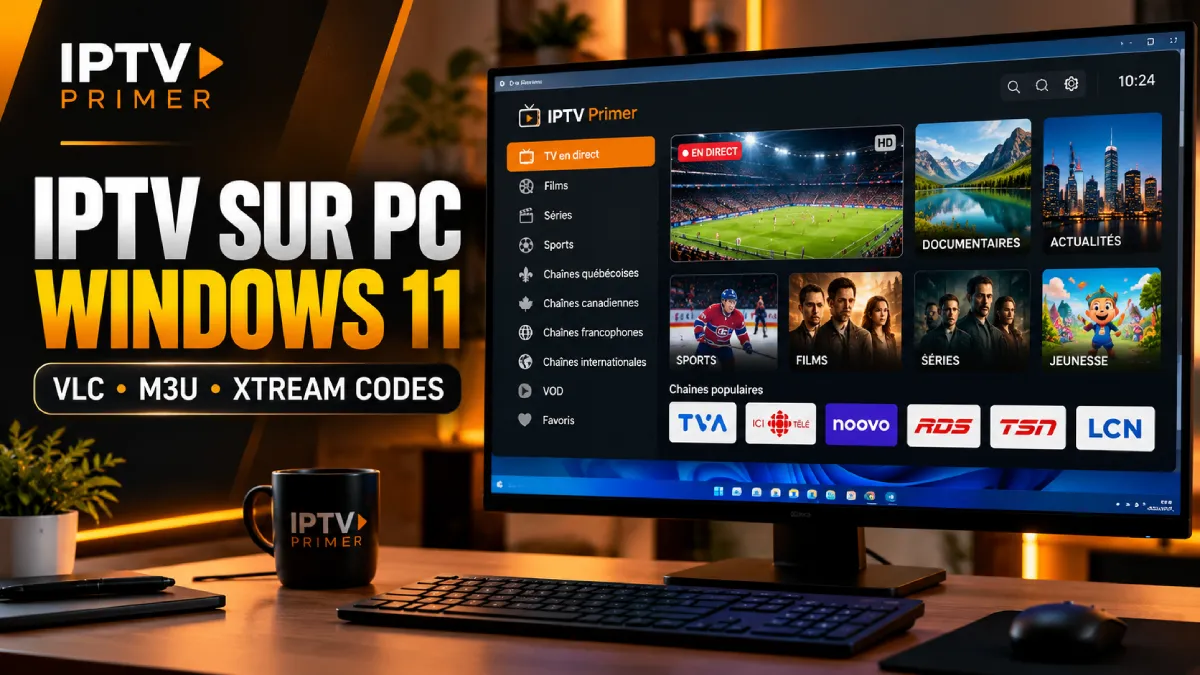
Pour regarder IPTV sur PC Windows 11, vous n’avez pas besoin d’un boîtier Android. Votre ordinateur peut lire les chaînes et les vidéos accessibles avec votre abonnement, à condition de disposer d’un lecteur compatible, d’une connexion stable et des informations d’accès au service.
Le choix du lecteur dépend surtout de ce que vous avez reçu : un lien M3U ou un fichier de playlist, ou bien des identifiants Xtream Codes comprenant une adresse de serveur, un nom d’utilisateur et un mot de passe. VLC et les lecteurs IPTV dédiés ne proposent pas les mêmes options de connexion.
Pour installer l’IPTV sur PC, choisissez la procédure qui correspond à votre accès : ouvrir une playlist M3U dans VLC ou configurer un compte Xtream Codes dans IPTVnator. En cas d’erreur, les vérifications suivantes vous aideront à repérer ce qui bloque.
Avant de commencer : de quoi avez-vous besoin pour regarder IPTV sur ordinateur ?
Avant l’installation, retrouvez les informations fournies par votre service. Un lecteur et un abonnement sont deux choses différentes : VLC et IPTVnator servent à lire vos flux ; ils ne fournissent pas de chaînes. Utilisez uniquement du contenu pour lequel vous disposez d’un droit d’accès.
Préparez les éléments suivants :
- Un PC Windows 11 à jour et suffisamment performant pour la résolution souhaitée. Un ordinateur portable fonctionne aussi bien qu’un ordinateur de bureau.
- Une connexion Internet fiable, idéalement sans téléchargements volumineux en arrière-plan pendant le premier essai.
- Un lecteur IPTV pour PC installé depuis la page officielle de son éditeur.
- Les informations d’accès fournies par votre service : lien M3U, fichier
.m3u, ou identifiants Xtream Codes, selon le cas. - Vos écouteurs ou vos haut-parleurs, pour vérifier immédiatement la vidéo et le son.
Ne publiez jamais une URL M3U personnelle dans un forum ou une capture d’écran : certains liens contiennent des données de connexion. Pour une première configuration, gardez aussi votre courriel de confirmation à portée de main.
M3U, M3U8 ou Xtream Codes : quelle différence ?
Un fichier M3U est une liste de lecture pouvant contenir plusieurs adresses de flux. M3U8 désigne une variante encodée en UTF-8, souvent utilisée aussi comme manifeste de diffusion HLS. Dans les deux cas, le fichier ou l’URL doit pointer vers une source fonctionnelle ; l’extension seule ne donne accès à aucune chaîne.
Avec Xtream Codes, vous entrez plutôt l’adresse du serveur, un identifiant et un mot de passe dans une application qui prend en charge cette méthode. Le lecteur récupère alors les catégories proposées par le service, parfois avec les films, les séries et le guide TV. La disponibilité de chaque fonction dépend toutefois du fournisseur et du logiciel.
Quel lecteur utiliser ? Pour tester un lien M3U, VLC convient bien. Pour entrer un serveur, un identifiant et un mot de passe Xtream Codes, choisissez une application prévue pour cette connexion.
Quel lecteur IPTV choisir pour Windows 11 ?
VLC convient pour tester ou lire directement une playlist. IPTVnator est plus pratique si vous voulez parcourir des catégories de chaînes, retrouver vos favoris ou consulter un EPG fourni par votre source. Kodi est une autre possibilité, mais demande davantage de configuration.
| Lecteur | Connexion adaptée | Point fort | Limite à connaître |
|---|---|---|---|
| VLC media player | URL réseau, fichier M3U ou flux compatible | Gratuit, simple pour tester la lecture vidéo | Interface moins pratique pour explorer un gros catalogue et ses catégories |
| IPTVnator | M3U/M3U8 et identifiants Xtream Codes | Catégories, favoris, guide EPG et VOD lorsque fournis | Il faut configurer sa propre source ; aucune chaîne n’est incluse |
| Kodi | Liste M3U via le module PVR IPTV Simple Client | Interface de centre multimédia et guide EPG si fourni | Nécessite d’installer et de configurer un module supplémentaire |
Pour ce tutoriel, nous utiliserons principalement VLC et IPTVnator. Ils répondent à deux intentions différentes et évitent de multiplier les applications sans raison. Si vous cherchez une comparaison plus générale, consultez notre guide des applications IPTV au Québec.
Comment installer IPTV sur PC avec VLC ?
Regarder IPTV avec VLC sur Windows 11 est une bonne option si votre fournisseur vous a remis une URL de flux ou une playlist M3U. Le logiciel est gratuit et peut lire de nombreux formats multimédias et protocoles réseau ; il ne contient pas lui-même d’abonnement IPTV.
Étape 1 — Installer VLC sur Windows
Téléchargez VLC depuis le site officiel de VideoLAN, choisissez la version adaptée à votre ordinateur et lancez l’installation. Évitez les pages qui promettent un « VLC IPTV premium » ou un installateur modifié : VLC n’exige pas de payer pour débloquer la lecture réseau.
Ouvrez ensuite VLC une première fois. Vous devriez voir la fenêtre du lecteur, même si aucune vidéo n’est encore chargée.
Étape 2 — Ouvrir un lien M3U ou une adresse de flux
- Dans la barre de menus, sélectionnez Média → Ouvrir un flux réseau (Media → Open Network Stream si VLC est en anglais).
- Collez l’adresse de lecture que vous êtes autorisé à utiliser dans le champ prévu.
- Cliquez sur Lire (Play).
- Laissez quelques secondes au lecteur pour se connecter et commencer la diffusion.
- Si votre source contient plusieurs entrées, ouvrez la vue Liste de lecture pour voir les éléments que VLC a chargés.
Le raccourci Ctrl + N permet également d’ouvrir la fenêtre des flux réseau dans les versions de bureau habituelles de VLC.
Étape 3 — Ouvrir un fichier M3U enregistré sur le PC
Si vous avez reçu un véritable fichier .m3u plutôt qu’une adresse Web, choisissez Média → Ouvrir un fichier, puis sélectionnez-le sur votre ordinateur. Vérifiez qu’il s’agit bien d’une liste provenant d’une source autorisée et non d’un fichier téléchargé au hasard.
Lorsque les chaînes apparaissent dans la liste de lecture, lancez-en une pour vérifier l’image et le son. Si le fichier s’ouvre, mais qu’aucune vidéo ne démarre, ce n’est pas forcément un problème d’installation de VLC : les adresses contenues dans la liste peuvent être expirées, inaccessibles ou incompatibles.
Ce que VLC fait bien — et ce qu’il ne fait pas directement
VLC est efficace pour regarder IPTV sur ordinateur, tester un flux précis et comprendre si la lecture vidéo fonctionne. En revanche, il ne propose pas un formulaire de connexion Xtream Codes complet où entrer directement serveur, utilisateur et mot de passe, comme le fait un lecteur IPTV dédié. Pour cette méthode, passez à la section suivante au lieu de chercher un menu inexistant.
Comment configurer Xtream Codes IPTV sur PC Windows 11 ?
Si votre service vous a transmis trois informations — URL du serveur, nom d’utilisateur et mot de passe — vous pouvez utiliser un lecteur Windows compatible, notamment IPTVnator. Ce logiciel libre prend en charge les playlists M3U ainsi que les connexions Xtream Codes. Il ne vend pas de chaînes et n’ajoute pas de contenu à votre abonnement.
Étape 1 — Installer le lecteur
Téléchargez la version 64 bits d’IPTVnator depuis sa page officielle pour Windows. Après l’installation, ouvrez l’application et sélectionnez Add playlist. Le programme fonctionne sur Windows 10 et 11, même si Windows 10 n’est plus pris en charge normalement par Microsoft.
Étape 2 — Ajouter vos identifiants Xtream
- Choisissez l’ajout d’une liste de lecture, puis la méthode Xtream Codes ou Xtream credentials.
- Donnez un nom reconnaissable à votre source, par exemple « Télévision maison ».
- Saisissez l’adresse complète du serveur, en conservant le protocole (
https://ouhttp://), le port éventuel et tout chemin fourni. - Entrez le nom d’utilisateur et le mot de passe exactement comme indiqués, sans ajouter d’espace.
- Cliquez sur Test HTTPS and HTTP pour vérifier la réponse du serveur, puis sur Add playlist pour ajouter votre compte.
- Ouvrez une catégorie de télévision en direct ou de VOD et essayez un programme auquel vous avez accès.
Si le lecteur indique une connexion HTTP, sachez que vos identifiants ne sont pas protégés par le chiffrement HTTPS. Ne contournez pas un avertissement de certificat pour forcer l’accès.
Étape 3 — Retrouver les chaînes, les films et les séries
Une fois la source ajoutée, le lecteur peut afficher des catégories distinctes : télévision en direct, films, séries et favoris. Vous pouvez notamment rechercher des émissions en français ou regrouper les chaînes qui vous intéressent. Le contenu réellement disponible dépend du catalogue de votre fournisseur, pas du lecteur installé.
Si l’application ne montre aucune catégorie malgré une connexion réussie, actualisez la source et vérifiez que votre compte comprend le contenu demandé. L’EPG, les affiches de films ou la fonction de rattrapage ne sont pas automatiquement garantis avec tous les abonnements.
Comment ajouter une playlist M3U à IPTVnator ?
Vous préférez l’interface organisée d’un lecteur IPTV, mais vous n’avez qu’un lien M3U ? Vous n’êtes pas obligé de passer par Xtream Codes.
Dans IPTVnator, choisissez Ajouter une liste de lecture, puis l’importation par URL M3U/M3U8 ou par fichier local, selon ce que vous possédez. Collez votre lien ou sélectionnez votre fichier, donnez un nom à la liste et laissez l’application importer les chaînes. Ensuite, utilisez la recherche ou les groupes pour accéder plus vite à vos programmes.
IPTVnator peut actualiser une playlist à partir de son URL ou relire un fichier local. Une option de mise à jour automatique au démarrage existe ; elle n’ajoute toutefois aucun contenu qui n’est pas présent dans la source. Si une chaîne a disparu, commencez par actualiser la liste et examiner l’adresse fournie.
IPTV sur PC : comment afficher l’image sur votre téléviseur ?
Vous pouvez utiliser l’ordinateur pour gérer votre lecteur tout en regardant le programme sur un téléviseur plus grand. Le plus simple est généralement de relier les deux appareils avec un câble HDMI.
Branchez une extrémité du câble HDMI sur le PC et l’autre sur l’entrée du téléviseur. Avec la télécommande, sélectionnez la bonne entrée HDMI. Sur Windows 11, appuyez sur Windows + P et choisissez Dupliquer pour afficher la même image sur les deux écrans, ou Deuxième écran uniquement si vous voulez regarder seulement sur le téléviseur.
Si la vidéo est visible, mais que vous n’entendez rien, ouvrez les paramètres de son de Windows et sélectionnez le téléviseur ou la sortie HDMI comme périphérique audio. Un PC portable peut aussi nécessiter un adaptateur USB-C vers HDMI compatible avec la sortie vidéo.
Cette solution ne crée pas une deuxième connexion IPTV : vous affichez simplement le flux lu par l’ordinateur sur un autre écran. Si votre abonnement limite les lectures simultanées, cette limite continue de s’appliquer.
Pourquoi IPTV ne fonctionne pas sur mon PC ? Les vérifications utiles
Commencez par identifier l’étape qui échoue : l’importation de la playlist, la connexion au serveur ou la lecture d’une chaîne. La solution dépend de ce résultat.
1. La playlist M3U ne se charge pas
Vérifiez que l’adresse est complète, sans espace ajouté au début ou à la fin. Si c’est un fichier local, assurez-vous qu’il n’est pas vide. Une adresse expirée ou un serveur indisponible ne sera réparé ni par une mise à jour de VLC ni par un changement de lecteur.
2. Xtream Codes refuse la connexion
Comparez séparément le serveur, le nom d’utilisateur et le mot de passe avec le message original. Les majuscules, le port ou un chemin manquant peuvent suffire à faire échouer l’authentification. Si le lecteur indique un compte inactif ou expiré, communiquez avec le service qui vous a remis les identifiants.
3. La chaîne apparaît, mais l’écran reste noir
Essayez une autre chaîne à laquelle vous avez accès. Si une seule source échoue, le problème peut être lié au flux lui-même. Si toutes les vidéos échouent, mettez le lecteur et Windows à jour, puis vérifiez si l’application prend en charge le format vidéo reçu. Un lecteur externe compatible peut parfois aider lorsqu’un moteur de lecture ne reconnaît pas un codec.
4. Il y a de l’image, mais aucun son
Commencez par le volume de l’application, le mélangeur de volume de Windows et le périphérique de sortie sélectionné. Avec un téléviseur branché par HDMI ou un casque Bluetooth, Windows peut envoyer le son vers un appareil différent de celui que vous utilisez.
5. IPTV coupe ou charge constamment
Lancez un autre flux, arrêtez temporairement les téléchargements et comparez la lecture sur Wi-Fi avec une connexion Ethernet, si possible. Un réseau stable est souvent plus important qu’une vitesse maximale annoncée. Pour approfondir le diagnostic, consultez pourquoi mon IPTV bloque tout le temps et notre guide sur la vitesse Internet pour IPTV au Québec.
6. Le guide TV (EPG) est vide ou affiche la mauvaise heure
Dans un lecteur qui accepte l’EPG, vérifiez d’abord si votre source fournit un guide ou une adresse XMLTV. Actualisez ensuite les données et contrôlez le fuseau horaire de Windows ainsi que le réglage horaire du lecteur. Si les horaires sont décalés d’une heure, contrôlez également les réglages d’heure d’été et de fuseau horaire du lecteur. VLC n’offre pas la même expérience de guide TV qu’un lecteur dédié.
7. La lecture cesse quand quelqu’un ouvre la télévision ailleurs
Certains abonnements autorisent un nombre limité de flux actifs. Fermez la lecture sur l’autre appareil, puis réessayez. Avec les forfaits IPTV Primer décrits sur notre site, une seule lecture simultanée est incluse ; installer l’application sur plusieurs appareils n’augmente pas ce nombre.
Et si votre ordinateur utilise encore Windows 10 ?
VLC et IPTVnator peuvent encore fonctionner sur Windows 10, mais la prise en charge générale du système a pris fin le 14 octobre 2025. Pour les particuliers admissibles, le programme de mises à jour de sécurité étendues (ESU) s’est terminé le 13 octobre 2026. Certaines éditions professionnelles ou LTSC suivent un autre calendrier. Pour une nouvelle installation quotidienne, préférez Windows 11 lorsque votre appareil le permet.
IPTV sur PC au Québec : quelles chaînes peut-on regarder ?
Sur PC, vous pouvez retrouver les catégories de télévision en direct, de sport, de films et de séries proposées par votre service. Le fait d’utiliser Windows 11 ne change pas les droits ni la liste des chaînes accessibles. Si vous recherchez des émissions en français ou des diffuseurs québécois précis, partez du catalogue réellement disponible plutôt que de supposer qu’un lecteur les inclut.
Pour vérifier la présence d’une émission ou d’un diffuseur précis, consultez la liste des chaînes IPTV plutôt que de vous fier uniquement à une annonce générale. Si votre objectif est de passer ensuite du PC à une télévision du salon, notre guide pour installer IPTV sur Smart TV présente cette autre configuration.
Questions fréquentes sur l’IPTV sur PC
Peut-on regarder IPTV sur un ordinateur portable ?
Oui. Un portable Windows 11 peut lire des flux compatibles comme un PC de bureau. La qualité dépend notamment du lecteur, de la connexion réseau et des capacités de l’ordinateur.
Est-ce que VLC permet d’entrer directement un identifiant Xtream Codes ?
Non, pas sous la forme d’un formulaire complet serveur–utilisateur–mot de passe. Utilisez un lecteur compatible Xtream Codes, ou une URL de flux/M3U valide si votre service en fournit une.
Un lecteur IPTV gratuit comprend-il des chaînes gratuites ?
Pas nécessairement. VLC et IPTVnator sont des logiciels de lecture ; ils ne fournissent pas automatiquement un catalogue de télévision. Utilisez des sources légitimes pour lesquelles vous disposez d’un droit d’accès.
Peut-on regarder IPTV sur PC sans boîtier Android ?
Oui. Si votre lecteur Windows accepte le format de votre source, l’ordinateur suffit pour la lecture. Un boîtier n’est pas obligatoire.
Quelle est la différence entre M3U et Xtream Codes ?
M3U désigne une liste de lecture ou une adresse de playlist. Xtream Codes utilise généralement une connexion avec serveur, nom d’utilisateur et mot de passe dans une application compatible. Les fonctions affichées dépendent du fournisseur et du lecteur.
Pourquoi ma liste IPTV fonctionne sur téléphone, mais pas sur Windows ?
Les applications n’acceptent pas toujours les mêmes formats et codecs. Vérifiez aussi que la lecture a été arrêtée sur le téléphone si votre abonnement ne permet qu’un seul flux simultané.
Peut-on connecter son PC au téléviseur sans acheter un deuxième abonnement ?
Oui, en utilisant une connexion HDMI pour afficher le contenu du PC sur la télévision. La diffusion reste celle de votre ordinateur, sous réserve des conditions d’utilisation de votre abonnement.
Vous souhaitez utiliser IPTV Primer sur ordinateur ?
IPTV Primer propose Smart+ à 59 $ CA et Smart Plus+ à 99 $ CA, chacun pour 12 mois, selon les offres affichées sur notre site. Les deux formules diffèrent surtout par l’étendue du catalogue de films, de séries et de chaînes francophones. Avant de commander, assurez-vous que le format d’accès remis pour la formule choisie peut être utilisé avec votre lecteur Windows ; notre équipe peut vous orienter sur la configuration.
Comparer les abonnements IPTV Québec ou contacter IPTV Primer pour poser une question sur votre appareil.
[…] d’abord celle que votre lecteur sait importer. Si vous utilisez un ordinateur, notre tutoriel sur l’installation IPTV sur PC Windows 11 détaille les manipulations avec VLC et un lecteur prenant en charge Xtream. Pour comparer […]