


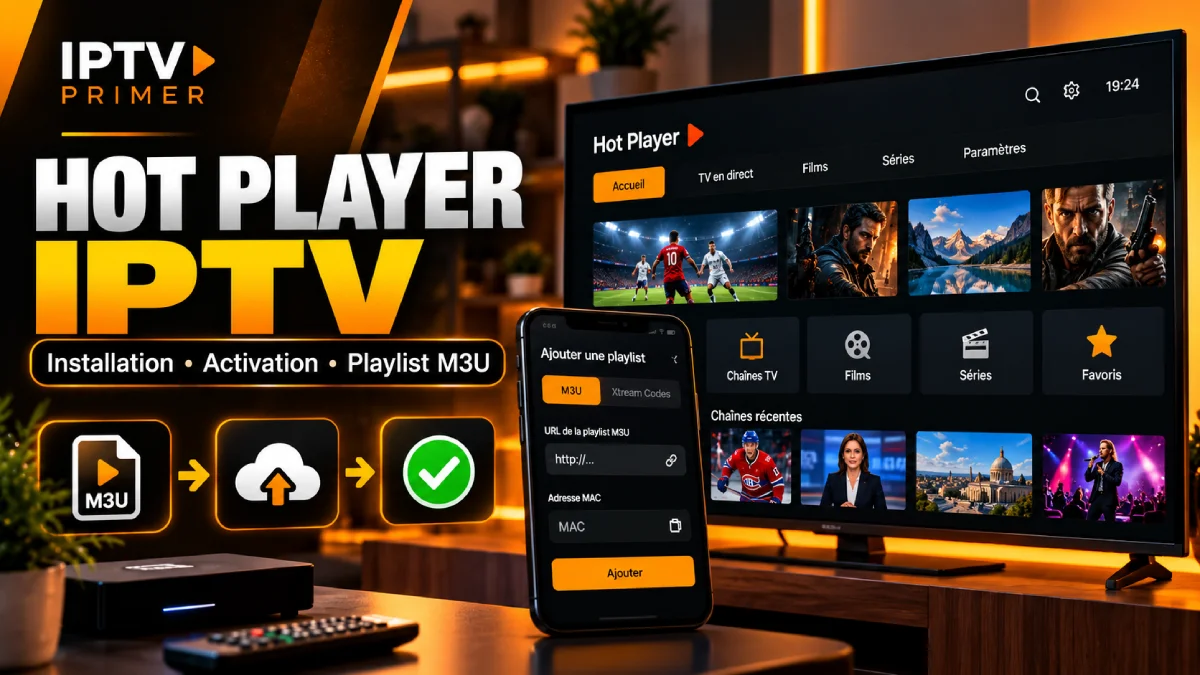
Vous ouvrez Hot Player sur votre téléviseur et vous voyez une adresse MAC au lieu de vos chaînes ? C’est le point de départ normal de la configuration. Hot Player IPTV est un lecteur multimédia : il affiche les listes que vous lui ajoutez, mais ne fournit pas lui-même de chaînes, de films ou d’abonnement TV.
Pour le configurer, il faut installer la version adaptée à votre appareil, relever la MAC affichée dans Hot Player, ouvrir la page officielle d’importation, y associer votre liste M3U ou vos accès Xtream Codes, puis revenir au lecteur pour vérifier le résultat. Le présent guide explique aussi quoi faire lorsque la liste n’apparaît pas, que l’image reste noire ou que l’activation n’est pas reconnue.
En bref : application compatible → adresse MAC du lecteur → importation M3U ou Xtream → actualisation → test d’une chaîne → activation du lecteur si nécessaire. L’activation de l’application et le paiement d’un service de télévision sont deux opérations distinctes.
Avant de commencer : ce qu’il vous faut
Préparez une connexion Internet stable, la télécommande de votre appareil et un téléphone ou ordinateur pour remplir le formulaire d’importation. Il vous faut aussi une liste à laquelle vous êtes autorisé à accéder. Le fait d’installer le lecteur ne donne aucun droit sur des chaînes ou des événements sportifs.
| Ce que vous avez reçu | À quoi cela sert |
|---|---|
Une URL de liste, parfois terminée par .m3u ou comportant des paramètres |
Importation au format M3U |
| Une adresse de serveur, un nom d’utilisateur et un mot de passe | Connexion Xtream Codes, lorsque l’option est proposée |
| Une adresse XMLTV pour les programmes | Données EPG si l’application et la liste le permettent |
| Un reçu d’achat Hot Player | Preuve de licence du lecteur, sans chaînes incluses |
Vérifiez que l’application et le site correspondent au véritable HotPlayer de STE DIGI VIBES, présenté sur hotplayer.app. L’éditeur avertit que des sites utilisant des noms semblables vendent des forfaits sans être affiliés à lui. Évitez d’y saisir votre MAC, vos mots de passe ou vos renseignements de paiement.
Sur quels appareils peut-on installer Hot Player ?
Le nom « Hot Player » apparaît sur plusieurs plateformes, mais la disponibilité dépend du modèle, de la région et du magasin d’applications. Il ne faut pas confondre une plateforme annoncée par l’éditeur avec une garantie d’installation sur tous ses appareils.
| Appareil | État et méthode à privilégier |
|---|---|
| Samsung Smart TV (Tizen) | Annoncé officiellement : rechercher Hot Player dans le magasin Samsung |
| LG Smart TV (webOS) | Annoncé officiellement : rechercher dans le magasin LG |
| Android TV / Google TV | Annoncé officiellement : vérifier la fiche sur Google Play de l’appareil |
| Roku | Annoncé officiellement : rechercher la chaîne/application dans Roku Channel Store selon région et modèle |
| Autres Smart TV (VIDAA, Whale TV, Titan OS) | Plateformes mentionnées sur le site officiel ; vérifier la disponibilité exacte dans le magasin intégré |
| Fire TV Stick sous Fire OS | Vérifier d’abord Amazon Appstore ; ne pas supposer que tous les modèles acceptent la même méthode |
| Fire TV Stick sous Vega OS | APK Android non compatible nativement ; seule une application publiée pour Vega convient |
| iPhone, iPad, Apple TV | Application Hot Player de STE DIGI VIBES repérée sur l’App Store ; disponibilité régionale à confirmer |
| Mac | La fiche Apple mentionne macOS ; vérifier les exigences de votre modèle avant installation |
| PC Windows | Application Windows officielle non confirmée ; utiliser un lecteur Windows compatible M3U plutôt que télécharger un faux « HotPlayer.exe » |
La fiche App Store de l’éditeur annonce iPhone, iPad, Mac et Apple TV. Pour ces appareils, vérifiez le nom du développeur, la compatibilité de votre système et les achats intégrés affichés dans votre magasin canadien. Sur Windows, l’absence de version native vérifiée ne vous empêche pas d’utiliser une liste M3U autorisée dans un autre lecteur, mais ce n’est pas une installation de Hot Player.
Installer Hot Player sur Samsung Smart TV
- Connectez votre téléviseur Samsung à Internet et ouvrez Apps.
- Recherchez Hot Player et contrôlez la fiche de l’application avant de l’installer.
- Lancez-la et relevez la MAC qu’elle affiche. Gardez cet écran visible pendant l’étape suivante.
- Depuis votre téléphone, ouvrez la page officielle d’importation et associez votre liste à cette MAC.
Si aucune application correspondante n’apparaît, regardez la région de votre magasin, la version de Tizen et les mises à jour du téléviseur. Un fichier APK Android ne s’installe pas directement sur Samsung Tizen.
Installer Hot Player sur LG Smart TV
- Ouvrez Apps ou LG Content Store, selon la version de webOS.
- Recherchez Hot Player et vérifiez le développeur affiché.
- Installez le lecteur, ouvrez-le et copiez son adresse MAC.
- Ajoutez vos accès au moyen de la page d’importation, puis retournez à la télévision.
Si le lecteur n’est pas proposé sur votre modèle LG, ne tentez pas de le remplacer par un APK Android sur clé USB : webOS n’exécute pas les applications Android de cette façon.
Android TV et Google TV : installation
Sur Android TV ou Google TV, passez d’abord par Google Play et recherchez l’application de l’éditeur. Installez-la uniquement si la fiche indique qu’elle est compatible avec votre appareil. Lancez Hot Player et notez la MAC affichée. Si l’application n’est pas disponible, ne choisissez pas au hasard une APK sur un site tiers : des applications différentes peuvent porter des noms presque identiques.
Fire TV Stick : attention à Fire OS et Vega OS en 2026
Tous les Fire TV Stick ne fonctionnent plus sous le même système. Les modèles Fire TV Stick 4K Select (2025), Fire TV Stick HD (2026) et Fire TV Stick 4K de 3e génération (2026) figurent dans la documentation Amazon comme appareils Vega OS. D’autres modèles, comme le Fire TV Stick 4K Plus (2025), sont sous Fire OS, un système basé sur Android. Amazon a annoncé Vega OS 2.0 pour les appareils Vega en octobre 2026.
| Votre Fire TV | Installation de Hot Player à envisager |
|---|---|
| Fire OS | Chercher d’abord le lecteur dans Amazon Appstore ; toute autre installation dépend du modèle et d’une source officiellement vérifiable |
| Vega OS | Chercher une version spécialement compatible Vega dans l’Appstore ; un APK Android classique ou un code Downloader pour Fire OS ne convient pas |
Si vous ignorez quel système utilise votre Fire TV, consultez Paramètres → Mon Fire TV → À propos ou la fiche exacte du modèle. Ne suivez pas une vidéo promettant un « code Downloader universel » sans vérifier le système de votre appareil. Pour les autres lecteurs et méthodes, consultez le guide d’installation général d’IPTV Primer.
Roku, iPhone, iPad, Mac et Apple TV
Sur Roku, ouvrez la boutique intégrée, cherchez Hot Player et vérifiez que l’application provient bien de l’éditeur. Si elle n’apparaît pas dans votre région, n’assumez pas qu’un tutoriel destiné à une autre boutique fonctionnera chez vous.
Sur iPhone, iPad, Apple TV ou Mac, utilisez l’App Store correspondant à votre appareil. La fiche publiée sous STE DIGI VIBES prend en charge les liens M3U/M3U8 et indique la présence d’achats intégrés. Téléchargez seulement la version compatible, puis suivez la méthode de configuration présentée dans l’application. L’interface mobile peut différer des écrans MAC d’une Smart TV : ne forcez pas une procédure d’activation conçue pour un autre appareil.
Adresse MAC Hot Player : où la trouver et comment la protéger ?
Après avoir ouvert le lecteur sur votre téléviseur, repérez l’adresse MAC affichée par Hot Player. Elle peut ressembler à 00:1A:79:AA:BB:CC. Ce code sert à associer les listes et, selon le mode de paiement, l’activation à l’appareil. Ne le confondez pas avec l’adresse Wi-Fi ou Ethernet visible dans les paramètres réseau de la TV.
Copiez exactement les lettres, les chiffres et les deux-points. Depuis un autre appareil, ouvrez hotplayer.app/fr/upload et inscrivez cette adresse dans le formulaire. Si la page demande de poursuivre, suivez les champs qui s’affichent : leur libellé peut évoluer.
L’éditeur annonce une fonction Lock MAC qui aide à éviter qu’une autre personne réinitialise vos listes si elle connaît votre adresse. Utilisez-la lorsqu’elle est disponible dans votre version. Ne publiez jamais une capture qui montre une MAC complète ou vos identifiants privés.
Ajouter une liste M3U ou des identifiants Xtream Codes
Les deux formats permettent de fournir une liste au lecteur, mais ils ne se saisissent pas de la même manière. Gardez votre télévision à portée de vue pour effectuer la vérification après l’enregistrement.
Méthode 1 : importer une URL M3U dans Hot Player
- Ouvrez Hot Player sur le téléviseur et copiez sa MAC d’application.
- Depuis votre téléphone ou PC, accédez à la page officielle d’upload.
- Saisissez la MAC, puis ouvrez l’étape d’ajout de liste lorsque le formulaire vous le propose.
- Sélectionnez M3U et collez votre URL complète, sans supprimer le protocole
https://ni les paramètres à la fin du lien. - Attribuez un nom identifiable à la liste si le champ est présent, puis validez.
- Retournez sur Hot Player : actualisez la liste si un bouton est prévu, sinon fermez et relancez le lecteur.
Par exemple, https://exemple.invalid/playlist.m3u est une adresse fictive, pas un lien à essayer. Une URL réelle peut contenir des identifiants : ne l’envoyez pas en clair dans un commentaire public ou une capture d’écran.
Méthode 2 : configurer Xtream Codes
Votre service vous a transmis une URL de serveur, un identifiant et un mot de passe ? Choisissez la méthode Xtream sur le formulaire officiel lorsqu’elle apparaît. Vous devrez distinguer les champs suivants :
| Champ Xtream | Exemple fictif |
|---|---|
| Adresse du serveur | https://exemple.invalid:8443 |
| Nom d’utilisateur | utilisateur-test |
| Mot de passe | motdepasse-test |
Conservez le port éventuel dans l’adresse du serveur. Ne collez pas une URL M3U complète dans le champ « Serveur ». Enregistrez, puis rouvrez le lecteur. Si l’importation échoue, revérifiez d’abord les informations exactes avec la source de votre abonnement. Il n’est pas nécessaire de réinitialiser la télévision pour une simple faute de frappe.
Comment confirmer que l’importation a réussi ?
Une confirmation sur le site ne signifie pas encore que les vidéos se lisent. Distinguez ces trois contrôles après avoir sauvegardé votre liste :
- La bonne liste est affichée. Retrouvez son nom ou une catégorie attendue après l’actualisation. Si vous gérez plusieurs listes, vérifiez laquelle est sélectionnée.
- Les catégories se chargent. Leur présence montre que le lecteur a obtenu des données de liste ; cela ne garantit pas que les flux soient accessibles.
- Une lecture démarre. Testez une chaîne ou une vidéo pour laquelle vous avez accès, puis une deuxième. Si une seule échoue, comparez les sources plutôt que de tout réinstaller.
Si l’écran reste vide, contrôlez la MAC, le statut de l’envoi et l’actualisation. Si les catégories sont visibles, mais qu’une vidéo ne démarre pas, vérifiez plutôt la connexion, l’expiration des accès et les limites de lecture simultanée. Si les vidéos fonctionnent, mais que les horaires manquent, le problème concerne probablement l’EPG.
<!– CAPTURE REELLE A AJOUTER : 1) MAC de Hot Player masquée ; 2) écran d’importation officiel ; 3) catégories affichées après ajout. Captures non fournies. –>
Hot Player gratuit ou payant : essai, activation, renouvellement et remboursement
L’éditeur présente un essai gratuit de 30 jours. À la fin de l’essai, une activation de Hot Player peut être nécessaire pour continuer d’utiliser le lecteur. Cette somme paie l’application, pas l’abonnement TV ni les chaînes.
Sur les conditions officielles de HotPlayer, les prix de référence sont indiqués à 65 MAD pour une année par appareil et 162 MAD pour une activation « Forever » par appareil. Ces montants sont exprimés en dirhams marocains. Sur l’App Store canadien, des achats intégrés annuels de 9,99 $ CA apparaissent pour iOS, macOS et tvOS au moment de notre vérification ; d’autres options y figurent également. Les montants et les taxes peuvent évoluer : vérifiez toujours le prix final à l’étape de paiement.
Une activation « Forever » reste valide tant que l’éditeur continue d’exploiter le service. Ce mot ne garantit ni une maintenance à vie ni l’inclusion permanente de nouvelles fonctions.
Renouvellement et annulation : quelle différence selon l’achat ?
- Activation sur le site HotPlayer : l’éditeur indique un renouvellement manuel lorsque nécessaire.
- Abonnement via App Store ou Google Play : les conditions prévoient un renouvellement automatique, sauf annulation avant l’échéance dans les délais prévus. La gestion se fait depuis le compte Apple ou Google concerné.
- Achat effectué sur hotplayer.app : les conditions affichent un droit d’annulation dans les 7 jours suivant la transaction. Il faut contacter le support de l’éditeur avec la référence de transaction et la MAC, conformément aux conditions publiées.
- Achat réalisé via Apple ou Google : la demande de remboursement passe par la boutique qui a traité le paiement, pas par le formulaire du site HotPlayer.
Ces règles concernent la licence HotPlayer. Elles sont distinctes des conditions de l’abonnement fourni par un éventuel service de télévision. Une activation achetée pour une MAC ne doit pas être supposée utilisable automatiquement sur plusieurs appareils.
Gérer les favoris, trois playlists et le contrôle parental
Le site de l’éditeur mentionne les favoris, la recherche, le tri alphabétique, les commandes par numéro de chaîne, le contrôle parental et jusqu’à trois listes. Ces fonctions peuvent être présentées différemment selon l’appareil ou la version.
Pour ajouter un favori, ouvrez une chaîne, recherchez la commande Favoris ou l’icône correspondante si elle est disponible, puis retrouvez ce contenu dans votre liste personnalisée. Pour classer les chaînes, consultez l’option de tri A–Z / Z–A. Les boutons exacts peuvent varier ; évitez de suivre une succession de clics conçue pour une version différente de la vôtre.
Pour basculer entre plusieurs playlists, assurez-vous d’abord que chaque liste a un nom reconnaissable. Recherchez ensuite l’option de sélection de liste dans l’interface. Avant de supprimer une liste, vérifiez laquelle est active et si vos favoris lui sont rattachés : remplacer un fichier peut modifier les identifiants des chaînes et faire disparaître certaines personnalisations.
Le contrôle parental peut permettre de masquer ou verrouiller des contenus par code PIN. Définissez un PIN mémorisable sans le publier, et vérifiez quels profils ou catégories seront concernés avant de l’activer. Il ne remplace pas les réglages de contrôle parental de la télévision.
Hot Player ne fonctionne pas : résoudre les erreurs courantes
La plupart des pannes se diagnostiquent plus vite en partant de ce que vous voyez à l’écran qu’en supprimant l’application immédiatement.
| Problème rencontré | Contrôle prioritaire | Solution raisonnable |
|---|---|---|
| « Aucune playlist » ou liste vide | MAC utilisée et envoi terminé | Comparer les caractères, actualiser, vérifier la liste sélectionnée |
| « MAC invalide » | MAC du lecteur ou MAC réseau | Copier uniquement celle de Hot Player, sans espace ajouté |
| Importation M3U/Xtream refusée | Lien, serveur, accès ou mot de passe | Revérifier les données et leur validité auprès de la source |
| Catégories visibles, vidéo impossible à lancer | Flux, accès, connexions permises | Tester une deuxième source autorisée et contrôler l’abonnement |
| Image noire, son présent | Codec, vidéo ou flux précis | Essayer une autre chaîne, mettre le lecteur à jour ; vérifier les options vidéo disponibles |
| Pas de son | Piste audio, volume de TV, sortie sonore | Tester autre chaîne, autre piste et réglages du téléviseur |
| Sous-titres absents | Source ne fournit aucune piste compatible | Vérifier les pistes disponibles dans le lecteur et le programme |
| Vidéo qui coupe ou charge sans fin | Wi-Fi, saturation locale ou serveur | Tester Ethernet si possible, autre vidéo et stabilité du réseau |
| Hot Player plante sur Android TV | Application bloquée ou cache | Redémarrer, puis effacer le cache si nécessaire ; éviter d’effacer les données sans sauvegarde |
| Activation payée, toujours non reconnue | MAC et transaction | Vérifier l’achat pour le bon appareil ; demander l’aide de l’éditeur |
| Ancienne playlist affichée | Liste active ou synchronisation | Sélectionner la bonne liste et relancer l’application |
| EPG vide ou décalé | Données de programmes, fuseau horaire | Vérifier la source EPG et l’heure locale du Québec |
| APK refusé sur Fire TV | Fire OS ou Vega OS | Identifier le modèle et chercher une version officielle compatible |
Écran noir, image sans son et sous-titres : quelle action faire d’abord ?
Si le son fonctionne mais que l’écran reste noir, vérifiez d’abord si le problème touche un seul flux ou toutes les vidéos. Essayez une autre source à laquelle vous avez accès. Un format vidéo non pris en charge peut être en cause ; les options de décodage disponibles varient selon les versions du lecteur. Ne modifiez pas des paramètres avancés simplement parce qu’un tutoriel concurrent montre un nom de menu que vous ne voyez pas.
Si le problème concerne uniquement l’audio, contrôlez le volume de la télévision et de l’appareil externe, la sortie audio HDMI/Bluetooth et l’existence d’une autre piste dans le programme. Pour des sous-titres manquants, il faut d’abord vérifier que la source fournit une piste de sous-titres ; l’application ne peut pas afficher une piste inexistante.
Chargement lent, plantage et EPG au Québec
Si l’application reste bloquée, essayez d’abord de la fermer et de redémarrer l’appareil. Sur Android TV, la suppression du cache peut aider, mais l’effacement des données peut supprimer les réglages et listes mémorisés. Conservez les informations autorisées nécessaires avant toute réinitialisation.
Lorsque les horaires sont décalés d’une heure, vérifiez le fuseau Montréal / Québec et le réglage automatique de l’heure d’été sur l’appareil, puis le paramétrage EPG de la source. Une grille vide n’explique pas à elle seule une vidéo qui ne démarre pas.
Hot Player et abonnement IPTV au Québec : que vérifier avant de payer ?
Hot Player est le lecteur. Un fournisseur de télévision, lorsqu’il est distinct, détermine les accès, la programmation et les conditions d’utilisation des flux. L’un ne remplace pas l’autre. Vous pouvez comparer les forfaits IPTV Primer et poser une question à l’équipe de soutien au sujet des formats d’accès proposés, de la compatibilité et des conditions du service avant de commander.
Avant l’achat, vérifiez particulièrement les chaînes importantes pour vous, le nombre de lectures simultanées permis, l’appareil utilisé et les droits de diffusion du contenu. N’achetez pas une activation HotPlayer en supposant qu’elle contient des chaînes québécoises, des matchs ou un abonnement annuel de télévision.
FAQ : questions utiles sur Hot Player IPTV
Puis-je activer Hot Player sur une seconde télévision avec la même licence ?
Ne le présumez pas. Les tarifs officiels mentionnent une licence par appareil ; vérifiez les conditions et l’adresse MAC de chaque téléviseur avant de procéder.
Une playlist qui fonctionne sur VLC doit-elle marcher dans Hot Player ?
Pas nécessairement. Les lecteurs n’acceptent pas tous les mêmes formats, méthodes de connexion ou pistes vidéo. Si VLC lit un flux autorisé, vérifiez dans Hot Player le format importé, l’actualisation et les éventuelles limitations de connexions avant de contacter le support.
Pourquoi Hot Player indique-t-il un essai expiré alors que mes chaînes sont encore actives ?
Parce que la licence de l’application et l’accès au service de contenu sont indépendants. Vérifiez le statut d’activation de la MAC auprès de l’éditeur du lecteur.
Hot Player peut-il afficher les programmes québécois dans l’EPG ?
Oui, lorsque des données EPG compatibles sont associées aux chaînes de votre liste. Pour un horaire erroné, examinez aussi le fuseau horaire et le réglage d’heure de l’appareil.
Existe-t-il un code Downloader Hot Player valable sur tous les Fire TV Stick ?
Non. Un « code » ne supprime pas la différence entre Fire OS et Vega OS et ne prouve pas qu’une application provient de l’éditeur. Vérifiez votre modèle et la disponibilité d’une application officiellement compatible.
Terminer la configuration sans perdre ses réglages
Pour installer Hot Player IPTV correctement, partez de l’appareil, pas d’un code trouvé sur Internet : vérifiez sa compatibilité, relevez la MAC du lecteur, importez la bonne liste, confirmez son chargement et testez une lecture avant de changer des réglages ou d’acheter une activation. Lorsque quelque chose bloque, utilisez le symptôme observé pour choisir la prochaine vérification.
Pour comparer les services, les appareils pris en charge et les conditions annoncées au Québec, vous pouvez consulter les abonnements IPTV Primer ou contacter son équipe. Le lecteur HotPlayer et les services de télévision restent des produits distincts.
[…] mais une licence achetée pour l’un n’active pas l’autre. Vous pouvez comparer avec notre guide Hot Player IPTV ou notre sélection d’applications IPTV au […]