


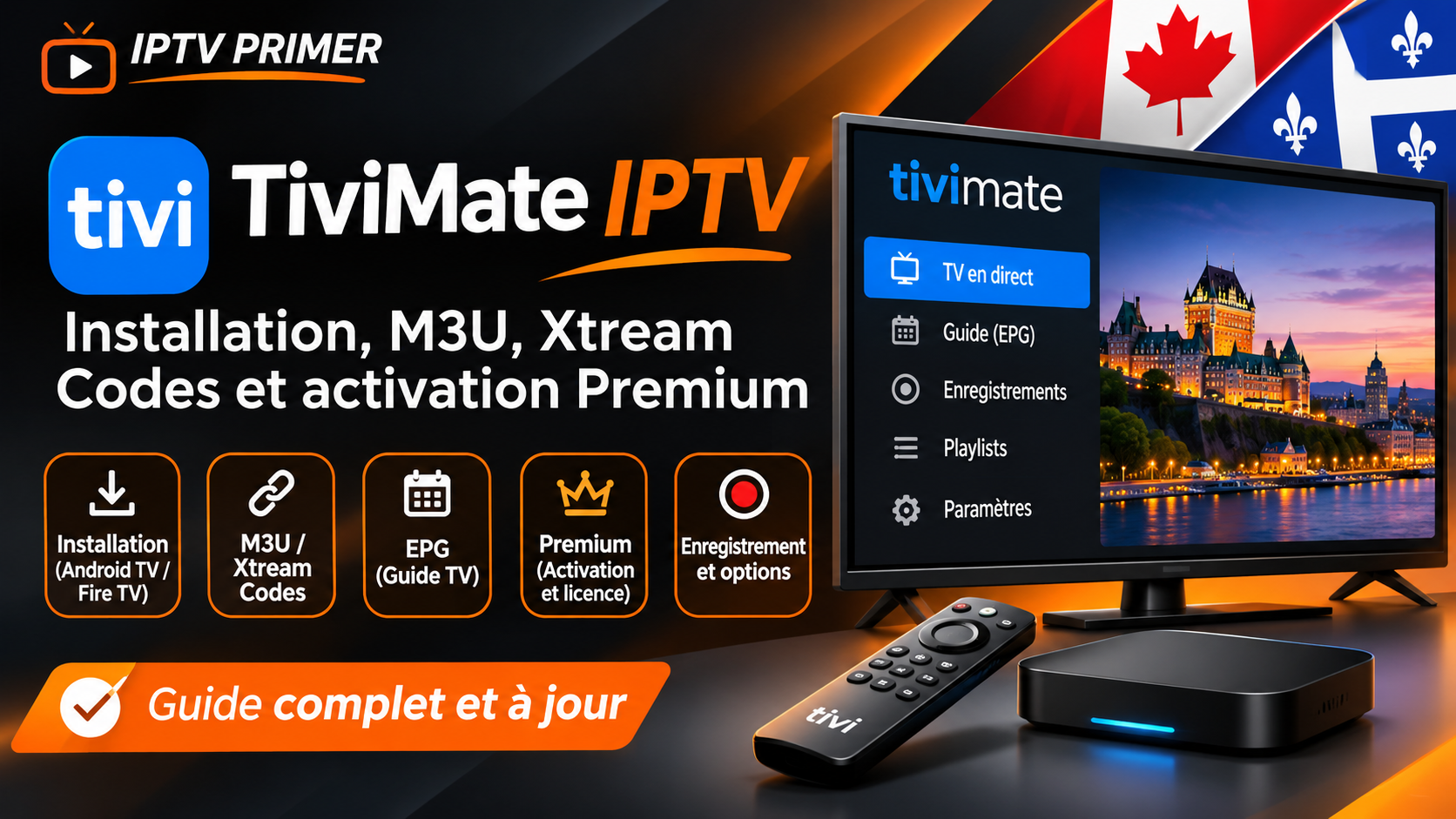
Vous voulez utiliser TiviMate IPTV sur une Android TV, une Google TV ou un appareil Fire TV, mais vous ne savez pas quel fichier installer ni quoi faire des accès reçus ? La première chose à vérifier n’est pas le nombre de chaînes : c’est le système de votre appareil. TiviMate est un lecteur conçu pour la télévision et sa télécommande. L’application ne fournit aucune chaîne ni aucun abonnement de télévision. Vous devez disposer de votre propre liste de lecture et des droits nécessaires pour accéder aux contenus.
Pour démarrer, installez le lecteur depuis sa fiche officielle Google Play ou, si votre appareil Fire OS le nécessite, depuis le site de l’éditeur TiviMate. Ajoutez ensuite vos accès Xtream Codes ou votre playlist M3U, ouvrez une chaîne pour confirmer la lecture, puis configurez le guide TV (EPG). Vous pourrez évaluer TiviMate Premium une fois la version de base fonctionnelle, sans payer pour tenter de corriger une liste invalide.
- Vérifiez l’appareil. Android TV ou Google TV : commencez par Google Play. Fire TV : identifiez d’abord Fire OS ou Vega OS. Une Samsung Tizen ou une LG webOS seule ne fait pas tourner l’application Android TiviMate.
- Installez la bonne application. Choisissez TiviMate IPTV Player de Armobsoft FZE depuis Google Play ou la source officielle de l’éditeur pour les appareils compatibles.
- Ajoutez votre accès autorisé. Entrez les trois champs serveur + utilisateur + mot de passe dans Xtream Codes, une URL complète dans M3U ou les paramètres de portail requis pour Stalker.
- Testez avant de personnaliser. Attendez l’apparition des groupes, ouvrez une chaîne autorisée, puis regardez si les catégories et le guide TV se chargent.
- Réglez l’EPG et, seulement ensuite, Premium. Associez la bonne source EPG à la playlist. Testez d’abord la version de base avant de payer pour des fonctions supplémentaires.
Vous cherchez un correctif plutôt qu’une installation ? Voir les solutions par symptôme
TiviMate IPTV, c’est quoi exactement ?
TiviMate IPTV Player présente les chaînes d’une playlist dans une interface pensée pour un téléviseur : grille de programmes, groupes, favoris, recherche et navigation à la télécommande. Son avantage n’est pas de transformer un flux médiocre en vidéo parfaite, mais d’organiser clairement les contenus auxquels vous avez déjà accès.
L’éditeur affiché sur Google Play est Armobsoft FZE. Vérifiez ce nom et le nom complet de l’application avant d’installer un téléchargement qui ressemble à « TiviMate ». Les sites qui proposent une « version Premium déverrouillée » ou un prétendu abonnement avec toutes les chaînes ne sont pas équivalents au lecteur officiel.
Il faut distinguer trois éléments :
- Le lecteur TiviMate : l’application installée sur votre appareil.
- La playlist ou le compte de contenu : une URL M3U ou des identifiants Xtream Codes provenant de la source autorisée.
- TiviMate Premium : une licence facultative qui ouvre des fonctions de l’application; elle n’achète aucune chaîne.
Par exemple, si TiviMate s’ouvre normalement mais affiche « No channels », acheter Premium ne créera pas des programmes. Il faut d’abord confirmer que la playlist est accessible et contient réellement les catégories attendues. À l’inverse, si la TV en direct fonctionne et que vous souhaitez organiser plusieurs playlists ou exploiter des fonctions avancées, la licence peut devenir pertinente.
Sur quels appareils peut-on installer TiviMate ?
Avant de suivre un tutoriel, identifiez l’appareil qui exécute l’application, et pas seulement la marque du téléviseur. Une Samsung ou une LG peut afficher TiviMate via un boîtier Android TV branché en HDMI sans que TiviMate soit installé sur Tizen ou webOS.
| Appareil | Compatibilité à considérer | Méthode raisonnable |
|---|---|---|
| Android TV et Google TV | Plateformes visées par l’application | Chercher « TiviMate IPTV Player » sur Google Play et vérifier l’éditeur |
| NVIDIA Shield et boîtiers Android TV certifiés | Conviennent généralement si Google Play propose l’application | Installer la version correspondant au boîtier |
| Fire TV sous Fire OS | Une version Android peut fonctionner selon le modèle | Vérifier le système, puis utiliser la source officielle adaptée |
| Fire TV sous Vega OS | Ne supposez pas qu’un APK Android est compatible | Vérifier la disponibilité d’une version native pour ce système |
| Samsung Tizen / LG webOS sans boîtier | Pas de version native officielle identifiée dans ces magasins | Choisir un lecteur compatible ou utiliser un boîtier Android TV |
| Apple TV / iPhone / iPad | TiviMate n’est pas présenté comme un lecteur tvOS/iOS officiel | Utiliser une application réellement disponible pour Apple TV |
| Téléphone ou tablette Android | Interface TiviMate conçue pour télécommande, pas pour le tactile | Préférer un lecteur mobile adapté si nécessaire |
Attention aux Fire TV récents. Amazon distingue notamment le Fire TV Stick 4K Select (2025), le Fire TV Stick HD (2026) et le Fire TV Stick 4K de 3e génération (2026), qui relèvent de la gamme Vega OS, des modèles sous Fire OS. Une ancienne procédure « installer un APK avec Downloader » n’est pas une preuve de compatibilité avec Vega. Sur votre Fire TV, ouvrez les informations de l’appareil et relevez son modèle et son système avant toute tentative. Pour identifier correctement votre modèle, consultez notre guide Fire TV : Fire OS ou Vega OS.
Installer TiviMate sur Android TV et Google TV
Sur une Android TV ou une Google TV disposant de Google Play, l’installation est généralement la plus simple. Elle ne nécessite pas de chercher un code Downloader sur Internet.
- Connectez le téléviseur ou le boîtier à Internet et ouvrez Google Play Store.
- Recherchez TiviMate IPTV Player et vérifiez que le développeur est Armobsoft FZE.
- Lancez l’installation depuis la boutique, puis ouvrez TiviMate.
- Lorsque l’application propose d’ajouter une liste, gardez vos informations M3U ou Xtream Codes à portée de main.
- Ajoutez la playlist, attendez la création des catégories, puis testez au moins une chaîne et le guide TV.
Si l’application n’apparaît pas, vérifiez d’abord que l’appareil fonctionne réellement sous Android TV ou Google TV, que Google Play est accessible dans votre région et que le système est à jour. Certains appareils vendus sous le nom « Android box » ont une version d’Android différente de celle prévue pour les téléviseurs; la disponibilité peut varier. Ne confondez pas absence de l’application dans le magasin et panne de votre service de télévision.
Conseil pratique : prenez une photo du nom exact du modèle et notez la version de l’application après installation. Si un futur changement provoque un problème, vous saurez quelle configuration fonctionnait auparavant. Pour une vue plus générale des différents lecteurs sur Android, notre guide IPTV sur Android reste disponible.
Installer TiviMate IPTV sur Fire TV : Fire OS ou Vega OS ?
Une Fire TV compatible ne suit pas toujours les mêmes étapes qu’une Google TV. Le nom du boîtier peut se ressembler, alors que le système change complètement la méthode d’installation.
Avec un modèle sous Fire OS
- Vérifiez dans les paramètres de la Fire TV la version du système et le modèle exact.
- Consultez d’abord la disponibilité de TiviMate dans la boutique compatible avec votre appareil.
- Si aucune version adaptée n’y figure et que l’installation d’une application externe est autorisée sur votre Fire OS, ouvrez tivimate.com sur un autre appareil pour vérifier le fichier et les instructions officiels. Le site de l’éditeur affiche l’URL
tivimate.com/apket le code Downloader272483; vérifiez de nouveau ces informations avant de les utiliser, car elles peuvent changer. - Si vous employez Downloader sur un modèle compatible, saisissez uniquement l’adresse ou le code actuellement indiqué sur tivimate.com. Confirmez la provenance du téléchargement et refusez tout fichier modifié ou site copiant la marque.
- Installez l’application, ouvrez-la, puis configurez votre playlist comme indiqué plus bas.
L’installation externe n’est pas toujours disponible et comporte davantage de risques qu’une boutique officielle. N’accordez pas de permissions inutiles à une application et évitez les fichiers « modifiés » présentés comme gratuits. Si TiviMate refuse de s’installer, ne modifiez pas l’ensemble des paramètres de sécurité du boîtier au hasard.
Avec un modèle sous Vega OS
N’essayez pas d’installer le fichier APK Android comme sur Fire OS. Vega OS repose sur une autre plateforme. Il faut une version expressément compatible et distribuée pour cet environnement. Vérifiez sa disponibilité réelle dans la boutique de votre appareil; en l’absence de version confirmée, utilisez un appareil Android TV/Google TV compatible plutôt que de payer Premium pour une application qui ne s’ouvre pas.
Cette distinction évite une erreur fréquente : penser que « Fire Stick » signifie automatiquement « Android ». Pour les modèles et les menus d’identification, suivez notre tutoriel IPTV sur Fire TV, sans mélanger les procédures entre générations.
Ajouter une playlist Xtream Codes dans TiviMate
Choisissez Xtream Codes si votre source vous a transmis trois éléments distincts : une adresse de serveur, un nom d’utilisateur et un mot de passe. L’ordre exact des écrans peut changer selon la version du lecteur, mais la logique demeure la même.
- Dans TiviMate, lancez l’ajout d’une playlist et sélectionnez Xtream Codes si cette option apparaît.
- Saisissez l’adresse complète du serveur exactement comme reçue, y compris le protocole
http://ouhttps://et le port lorsqu’il est indiqué. - Entrez le nom d’utilisateur et le mot de passe sans espace supplémentaire. Les majuscules, caractères spéciaux et chiffres comptent.
- Confirmez l’ajout, laissez l’application télécharger les groupes et donnez à la liste un nom facile à reconnaître.
- Ouvrez d’abord la catégorie de TV en direct, puis une chaîne dont vous connaissez la disponibilité. Testez séparément les films ou les séries si votre accès les comprend.
Exemple fictif uniquement : adresse https://exemple.invalid:1234, utilisateur compte-exemple, mot de passe mot-de-passe-exemple. Ces valeurs ne donnent accès à rien et ne doivent pas être copiées. Utilisez exclusivement les paramètres remis pour votre propre accès autorisé.
Si TiviMate affiche « Invalid credentials », ne recommencez pas immédiatement l’installation complète. Vérifiez l’URL et le port, puis les identifiants; demandez ensuite à la source si le compte est actif et si elle accepte cette méthode de connexion. Un refus d’authentification, une playlist vide et une chaîne qui ne lit pas sont trois pannes différentes.
Ne publiez jamais une URL de liste ou une capture montrant votre mot de passe. Certaines adresses M3U contiennent directement des identifiants ou des jetons. Pour comparer les formats sans refaire toute cette section, consultez notre article Xtream Codes ou M3U : lequel choisir ?.
Ajouter une playlist M3U à TiviMate
Une playlist M3U est généralement fournie comme lien complet ou fichier. TiviMate accepte des listes de lecture compatibles, mais la présence du lien ne garantit ni la validité de chaque flux ni l’existence d’un guide TV complet.
- Sur l’écran d’ajout, choisissez M3U Playlist ou la dénomination équivalente de votre version.
- Sélectionnez la saisie d’une URL si vous avez reçu un lien, puis recopiez-le sans le modifier.
- Si l’application et l’appareil proposent l’importation d’un fichier, choisissez cette méthode uniquement pour un fichier autorisé dont vous connaissez la provenance.
- Donnez un nom à la liste et laissez l’importation finir avant de quitter l’application.
- Confirmez qu’au moins un groupe contient des chaînes et qu’une vidéo peut réellement démarrer.
Une erreur « Unable to load playlist » peut venir d’un lien incomplet, d’une ressource expirée, d’un serveur temporairement indisponible ou d’un format incompatible. Si aucune catégorie n’apparaît, essayez la fonction de mise à jour de la playlist, lorsqu’elle existe, puis faites valider l’adresse par la source. Ne transformez pas manuellement une URL M3U en identifiants Xtream sans disposer des informations correspondantes.
Comment vérifier que l’importation a réussi ?
Ne vous fiez pas uniquement au message « ajouté ». Faites quatre contrôles : (1) le bon nom de liste apparaît, (2) les groupes attendus existent, (3) une chaîne démarre, (4) l’EPG montre les horaires lorsque la source en fournit. Si seul le guide TV manque, il n’est probablement pas nécessaire de recréer la playlist.
Ajouter un portail Stalker dans TiviMate : quand cette méthode convient-elle ?
Illustration pédagogique, pas une capture d’écran de TiviMate.
Stalker Portal est un troisième mode pris en charge par TiviMate IPTV Player, à côté de M3U et de Xtream Codes. Ce n’est pas un synonyme de ces formats : il faut que votre source de contenu autorisée fournisse réellement un accès de type portail, avec les paramètres nécessaires. Le fait de posséder un numéro MAC sur un appareil ne signifie pas que le serveur accepte ce mode.
- Ouvrez l’ajout d’une playlist dans TiviMate et choisissez Stalker Portal si votre version affiche ce choix.
- Copiez l’URL complète du portail transmise par la source autorisée. N’inventez pas de chemin
/portal.phpet ne transformez pas une URL Xtream au hasard. - Si le lecteur demande une adresse MAC ou un identifiant d’appareil, utilisez exactement celui que ce service exige et faites confirmer au fournisseur qu’il est enregistré. Les écrans et champs peuvent varier selon les versions.
- Terminez l’ajout, laissez les catégories se charger, puis ouvrez une chaîne et vérifiez séparément le guide TV.
Si le portail refuse la connexion : confirmez l’URL, le compte, la méthode de liaison de l’appareil et la compatibilité avec TiviMate. Ne publiez jamais votre MAC associée à un compte, vos identifiants ou une capture d’écran contenant des secrets d’accès. Une méthode Stalker qui échoue ne justifie pas de modifier votre configuration M3U ou Xtream déjà fonctionnelle.
Configurer l’EPG TiviMate au Québec et corriger « No information »
Si une chaîne reste vide : vérifier « Assign EPG » et la correspondance de la chaîne.
Sur TiviMate IPTV, une chaîne peut fonctionner sans afficher son horaire. Le flux vidéo et le guide électronique des programmes (EPG) sont deux éléments distincts. Pour corriger une grille vide, commencez par vérifier la source, ensuite son association avec la playlist, puis la correspondance avec les chaînes. Un changement de fuseau horaire ne réparera pas une source XMLTV inaccessible.
Ajouter une source XMLTV et l’associer à la bonne playlist
- Depuis l’écran TiviMate, ouvrez Paramètres / Settings → EPG → Sources EPG / EPG sources. Les noms exacts changent parfois selon la langue et la version.
- Choisissez l’ajout d’une source, saisissez l’URL XMLTV fournie pour votre accès et enregistrez. Une URL M3U ou un lien vers un flux vidéo ne fonctionne pas dans ce champ.
- Ouvrez ensuite Paramètres → Playlists, sélectionnez votre liste, puis recherchez EPG sources et associez ou cochez cette source pour cette playlist. Ajouter la source ne suffit pas si elle n’est pas activée pour la liste.
- Retournez dans les paramètres EPG et lancez Update EPG / Mettre à jour l’EPG. Attendez la fin du téléchargement; une grande grille peut demander plusieurs minutes.
- Ouvrez deux chaînes connues. Si leurs programmes s’affichent, vérifiez l’heure et la qualité des correspondances avant de modifier d’autres paramètres.
Avec certains accès Xtream Codes, le guide est fourni automatiquement. Mais cela ne garantit ni la présence de données pour chaque chaîne ni leur exactitude. Si plusieurs sources EPG sont utilisées, vérifiez aussi leur ordre de priorité lorsqu’une option dédiée existe.
Une seule chaîne affiche « No information » : associer le bon programme
Quand le guide fonctionne ailleurs, le problème peut venir du tvg-id, du nom de chaîne ou d’une correspondance différente entre la playlist et le fichier XMLTV. Sélectionnez la chaîne concernée dans la grille, affichez son menu contextuel (souvent par un appui prolongé sur OK), puis recherchez Assign EPG / Associer EPG si cette option existe. Choisissez l’entrée correspondant exactement à la chaîne et au bon réseau/région, puis vérifiez deux programmes.
Si le bon programme n’apparaît pas dans les choix, un Full scan / Analyse complète peut être proposé dans certaines versions. Lancez-le uniquement si nécessaire : il peut prendre davantage de temps. Si aucune entrée correcte ne figure dans la source, demandez une grille à jour à votre fournisseur de données; l’application ne peut pas inventer les émissions absentes.
L’heure du guide est décalée au Québec
Pour Montréal et la majeure partie du Québec, choisissez le fuseau America/Toronto dans les réglages de l’appareil, avec la date et l’heure automatiques lorsque c’est possible. Cela tient compte des changements saisonniers. Évitez de laisser un décalage manuel fixe de −5 heures toute l’année. Vérifiez le fuseau avant de toucher à l’EPG time offset; sinon, vous risquez de décaler une source déjà correcte.
| Ce que vous voyez | Cause à vérifier en premier | Action ciblée |
|---|---|---|
| Toutes les chaînes indiquent « No information » | URL EPG ou source non associée | Vérifier l’URL, cocher la source sur la playlist, mettre à jour |
| Deux ou trois chaînes sont vides | Correspondance absente ou mauvais tvg-id |
Tester « Assign EPG » pour les chaînes concernées |
| Horaires décalés d’une heure | Fuseau ou correction manuelle | Corriger le fuseau avant l’offset |
| EPG ancien malgré un téléchargement réussi | Source périmée | Comparer une émission officielle et contacter la source |
Pour les problèmes XMLTV communs à d’autres applications, consultez le guide EPG IPTV ne fonctionne pas. Ici, la particularité de TiviMate est surtout l’association source → playlist → chaîne.
TiviMate gratuit ou TiviMate Premium : que gagne-t-on vraiment ?
Avant de payer TiviMate Premium, faites fonctionner au moins une playlist avec la version disponible sur votre appareil. Le lecteur et la licence ne contiennent aucune chaîne IPTV. Premium déverrouille des fonctionnalités du logiciel; votre source de contenus reste distincte.
| Fonction ou besoin | Version de base | Premium et vérifications utiles |
|---|---|---|
| Tester une playlist et ouvrir une chaîne | Adaptée au premier test | Pas nécessaire pour diagnostiquer une URL invalide |
| Plusieurs listes et personnalisation avancée | Fonctions limitées selon version | Généralement proposées; vérifier l’offre visible dans l’application |
| Favoris, organisation, recherche | Options disponibles ou limitées | Plus de contrôle selon version |
| Enregistrement, multiview et autres options avancées | Disponibilité limitée | Vérifier l’écran de comparaison actuel et les capacités matérielles |
| Catch-up | Dépend de la liste et des fonctions de l’app | Impossible sans archives fournies par la source |
| Sauvegarde et restauration | Peut dépendre de la licence | Vérifier l’accès aux options dans Paramètres → Général |
Cette comparaison aide à décider; ce n’est pas une promesse que chaque fonction sera présente sur toutes les versions. Les prix, nombre d’appareils, modalités de renouvellement et options de licence sont ceux affichés dans le parcours officiel au moment de l’achat. Ne reprenez pas un ancien tarif en dollars américains comme prix garanti au Canada.
TiviMate Premium : prix au Canada, renouvellement et remboursement
Quel est le prix de TiviMate IPTV Premium en dollars canadiens ? Le montant exact dépend de l’offre et du parcours d’achat accessible dans votre pays. L’éditeur ne publie pas un prix en $CA unique et stable dans ses conditions. Pour ne pas vous annoncer un montant périmé, consultez le total, la devise, les taxes éventuelles et la date du prochain prélèvement sur l’écran officiel avant de confirmer le paiement.
Les conditions officielles de TiviMate distinguent deux modèles :
- Abonnement renouvelable : il se renouvelle automatiquement à la période indiquée (par exemple annuelle) jusqu’à annulation. Annulez avant la date de renouvellement selon le canal d’achat.
- Achat « lifetime » : un paiement unique sans renouvellement récurrent, sous réserve du fonctionnement futur du service et des conditions de licence du logiciel.
Annulation et remboursement : pour un achat fait via Google Play ou une autre boutique, passez par les abonnements ou le support de cette boutique. Pour un achat direct sur le site de l’éditeur, suivez la procédure affichée lors de l’achat ou contactez son support. Les conditions du site indiquent que les ventes directes sont en principe définitives et que les remboursements peuvent être étudiés au cas par cas, sans retirer les droits de consommateur applicables. La licence TiviMate ne comprend aucun abonnement aux chaînes.
Activer Premium sur Android TV ou avec TiviMate Companion
Sur un appareil disposant de Google Play, utilisez d’abord le parcours d’achat ou de connexion proposé par TiviMate IPTV Player. Si votre appareil compatible n’a pas Google Play, l’application officielle TiviMate Companion peut permettre la gestion et l’activation des appareils. Elle est publiée par Armobsoft FZE et n’est pas un lecteur IPTV.
- Vérifiez l’état du compte TiviMate utilisé pour l’achat et le mode de licence affiché.
- Sur le téléviseur, ouvrez l’option Unlock Premium / Déverrouiller Premium et suivez les instructions de connexion de votre version.
- Si vous utilisez Companion, connectez-vous avec le même compte, puis consultez la liste de vos appareils activés.
- En cas de réinstallation sur le même boîtier, recherchez la possibilité de réactiver l’appareil existant au lieu de créer un doublon, si le système le permet.
- Vérifiez qu’une fonction Premium est réellement disponible; ne confondez pas licence déverrouillée et abonnement de contenu toujours actif.
Si un appareil est refusé pour limite atteinte, comparez les appareils enregistrés et retirez uniquement celui que vous n’utilisez plus. Pour une question de facturation, passez par l’éditeur ou la boutique d’achat. Évitez les codes d’activation trouvés sur des pages non affiliées. Payer Premium ne résout pas un compte Xtream expiré, un serveur inaccessible ni un appareil Vega incompatible.
Organiser les chaînes, enregistrer et sauvegarder TiviMate
Ne pas publier le fichier de sauvegarde : il peut contenir des données d’accès.
Une fois votre playlist accessible, TiviMate IPTV sert surtout à rendre des centaines de chaînes utilisables au quotidien. Gardez cette étape après la vérification du premier flux : masquer un groupe ou changer le lecteur ne règle pas une erreur de connexion.
Favoris, groupes, télécommande et contrôle parental
Dans la grille TV, sélectionnez une chaîne, ouvrez son menu contextuel (souvent par un appui long sur OK) et cherchez l’action Add to favorites / Ajouter aux favoris. Revenez dans le groupe Favoris pour vérifier le résultat. Avec Paramètres → Playlists → Manage groups / Gérer les groupes, si disponible, masquez les catégories inutiles sans effacer la source. Sur certains appareils, la touche Retour ferme un panneau tandis que les touches directionnelles changent de groupe; les raccourcis de télécommande peuvent être personnalisés selon version.
Si des enfants utilisent l’appareil, recherchez les contrôles parentaux et choisissez un code qui ne figure pas dans le nom de la playlist. Le verrouillage d’une application ne remplace pas les restrictions propres au téléviseur. Les fonctions disponibles dépendent de la version et de la licence.
Enregistrer une émission : dossier, espace libre et test
Avant d’enregistrer, vérifiez que vous êtes autorisé à conserver le contenu, que la fonction est disponible sur votre licence et que le système autorise l’écriture dans le dossier choisi.
- Dans les paramètres de TiviMate, recherchez Recording / Enregistrement ou le paramètre de dossier de destination. Le chemin exact varie selon les versions.
- Choisissez un stockage accessible avec assez d’espace libre : mémoire interne ou support externe correctement reconnu par Android TV / Fire OS. Sur un Fire TV compatible, un adaptateur peut être nécessaire pour connecter une clé USB.
- Dans la grille TV, ouvrez le menu d’une émission en cours ou à venir et cherchez Record / Enregistrer si la fonctionnalité existe. Choisissez un essai court sur un programme autorisé.
- Ouvrez la liste des enregistrements et vérifiez que le fichier existe et se lit. Si l’enregistrement reste vide, regardez l’espace, les permissions, la connexion et la disponibilité du flux.
Un enregistrement peut échouer lorsque le flux s’interrompt, que le support est trop lent ou que le service limite les connexions simultanées. Regarder une autre chaîne pendant l’enregistrement peut compter comme deux flux. Le catch-up, lui, dépend des archives fournies par la source : il n’est pas créé automatiquement par la fonction d’enregistrement. Même logique pour multiview, qui nécessite des ressources matérielles et parfois plusieurs connexions autorisées.
Sauvegarder TiviMate avant de changer de boîtier
Une sauvegarde évite de reconstituer les favoris, les groupes, les sources EPG et les réglages à la main. Dans les versions où elle est proposée, la méthode courante est Paramètres → Général → Backup data / Sauvegarder les données.
- Choisissez Backup data et enregistrez le fichier dans un emplacement accessible. Notez son nom sans le publier.
- Copiez le fichier hors de l’appareil (support USB ou transfert privé). Une sauvegarde laissée sur un boîtier réinitialisé peut disparaître.
- Sur le nouvel appareil compatible, installez TiviMate et vérifiez, si nécessaire, l’activation de votre licence Premium.
- Copiez le fichier sur ce nouvel appareil; ouvrez Paramètres → Général → Restore data / Restaurer les données, sélectionnez le fichier et confirmez.
- Après le redémarrage, vérifiez les playlists, les favoris, l’EPG et une chaîne de test. Les contenus et guides devront éventuellement se télécharger de nouveau.
Attention : considérez une restauration comme le remplacement de la configuration actuelle, et non comme une fusion. Sauvegardez d’abord les réglages déjà présents sur le nouvel appareil. Un fichier de sauvegarde peut contenir des accès ou informations de playlist : gardez-le privé. Les enregistrements vidéo et la licence Premium ne doivent pas être supposés inclus dans ce fichier; gérez-les séparément.
Réglages TiviMate : résoudre une image noire ou une lecture qui saccade
Les meilleurs paramètres ne sont pas identiques pour une Android TV récente, un ancien boîtier ou un Fire TV. Ne changez pas dix options à la fois. Commencez par comparer deux chaînes et une vidéo dans une autre application; notez si l’erreur touche un seul flux, uniquement la 4K ou toutes les lectures.
| Réglage à examiner | Où le rechercher, selon version | Quand le tester — et ce qu’il ne répare pas |
|---|---|---|
| Buffer size / Taille du tampon | Paramètres → Playback / Lecture | Essayer une valeur différente une seule fois si la vidéo s’interrompt sur une connexion instable; n’améliore pas un serveur hors ligne |
| Décodeur matériel/logiciel | Options de lecteur ou de décodage, si disponibles | Tester une alternative pour une image noire avec du son; revenir à l’original si l’application ralentit |
| Auto frame rate / fréquence d’image | Options de lecture ou d’affichage si prises en charge | Peut aider sur un mouvement irrégulier; ne crée ni image 4K ni connexion plus rapide |
| Format d’image | Options d’affichage pendant la lecture | Corriger un cadrage rogné ou étiré, pas une chaîne indisponible |
| Lecteur externe | Fonction proposée dans certaines versions | Seulement si l’app et l’appareil le permettent; changer de lecteur n’ajoute pas de codecs garantis |
Procédure sûre : notez la valeur initiale, modifiez un seul réglage, relancez la même chaîne et observez quelques minutes. Si rien ne s’améliore, rétablissez la valeur d’origine avant de poursuivre. Sur Wi-Fi, testez un câble Ethernet ou un autre réseau si l’appareil le permet. Évitez les « réglages magiques » présentés comme universels par certains tutoriels.
Une chaîne qui fonctionne sur un second appareil mais pas sur le premier peut indiquer une limite de décodage locale. Si le même flux échoue partout, vérifiez plutôt l’accès, le réseau ou la disponibilité de la source. Pour une analyse générale des coupures, reportez-vous au guide IPTV qui bloque.
TiviMate ne fonctionne pas : corriger les erreurs de lecture et de playlist
Le bon correctif dépend du symptôme. Avant de désinstaller, comparez l’application, la playlist et le flux. Une réinstallation n’est pas un test utile quand le serveur refuse des identifiants valides depuis plusieurs lecteurs.
Chemin rapide : si l’application ne s’installe pas, consultez d’abord la section compatibilité Fire OS/Vega OS; si elle s’ouvre mais demande des identifiants, vérifiez Xtream, M3U ou Stalker; si les catégories apparaissent mais pas les programmes, allez à l’EPG; si seules certaines vidéos échouent, testez les réglages de lecture. Ce tri évite de payer Premium ou de réinstaller une application pour un problème qui vient d’ailleurs.
| Symptôme | Premier test | À faire ensuite |
|---|---|---|
| « Invalid credentials » avec Xtream Codes | Vérifier adresse, port, utilisateur et mot de passe | Confirmer statut du compte avec la source |
| M3U refusée ou playlist vide | Vérifier l’URL fournie et actualiser la liste | Contrôler format et accessibilité de la playlist |
| Groupes visibles, chaîne en écran noir | Essayer deux autres chaînes et une autre qualité | Identifier un flux isolé ou une limite de décodage |
| Chaînes OK, EPG vide | Actualiser la source EPG et vérifier XMLTV | Contrôler correspondance des chaînes |
| Vidéo avec son, image absente | Tester un autre flux et ses formats | Examiner les options de lecteur réellement disponibles |
| Buffering sur plusieurs chaînes | Comparer Wi-Fi et Ethernet, autres applications | Vérifier stabilité du réseau et état du service |
| Premium ne s’active pas | Vérifier compte d’achat et statut de licence | Contrôler les appareils dans Companion ou contacter l’éditeur |
| TiviMate ne s’installe pas sur Fire TV | Identifier Fire OS ou Vega OS | Choisir uniquement une version adaptée à ce système |
| Enregistrement manquant ou interrompu | Vérifier espace, chemin et autorisations | Effectuer un enregistrement de test court |
La liste charge, mais la lecture échoue
Si une seule chaîne refuse de démarrer, testez-en deux autres. Si les autres fonctionnent, notez la chaîne, l’heure et le message exact. Si toutes échouent, vérifiez le statut de l’accès et la connexion plutôt que de modifier chaque option du lecteur. Pour les paramètres vidéo, suivez la méthode « un seul changement à la fois » expliquée plus haut; si aucune chaîne ne se lit, contrôlez d’abord l’accès et la source.
TiviMate Premium ne se déverrouille pas
Vérifiez d’abord si l’achat a été fait avec le compte attendu. Dans TiviMate, assurez-vous d’être connecté au compte de licence correspondant. Si vous utilisez Companion, consultez la liste des appareils activés et les instructions officielles; n’effacez pas un appareil à l’aveugle. Un abonnement Premium actif ne prouve pas que votre playlist TV est encore valide. En cas de paiement non reconnu, contactez le support de l’éditeur ou la boutique par laquelle l’achat a été effectué, sans publier de reçu complet ni d’identifiants.
Quand faut-il demander de l’aide ?
À l’éditeur TiviMate : problème d’installation du lecteur officiel sur une plateforme prise en charge, licence non reconnue, fonction de l’application défectueuse. À votre source de contenu : erreur Xtream Codes, URL M3U invalide, chaînes absentes ou accès expiré. Au fabricant ou fournisseur Internet : appareil qui se déconnecte, stockage inaccessible ou autres applications qui échouent aussi.
Vous pouvez envoyer ce message au support en français :
Bonjour, j’utilise TiviMate sur [modèle et système]. Ma playlist est de type [M3U/Xtream] et l’erreur affichée est « [message exact] » depuis [date et heure]. J’ai déjà testé [deux tests effectués]. Pouvez-vous vérifier [le compte / la liste / le flux / la licence], selon votre domaine de support ? Merci.
N’envoyez jamais publiquement de mot de passe, d’URL contenant des identifiants, de numéro de carte ou de captures montrant un jeton personnel. Si vous avez un accès IPTV Primer et besoin d’aide pour les paramètres de connexion, utilisez la page de contact IPTV Primer.
Questions fréquentes sur TiviMate IPTV
Pourquoi TiviMate n’affiche-t-il que quelques chaînes alors que la playlist est complète ?
Vérifiez le groupe actif, les groupes masqués et la recherche avant de réimporter la liste. Si la liste a été mise à jour depuis votre dernière connexion, lancez son actualisation puis comparez les catégories fournies par la source. Une liste de chaînes réduite peut venir d’un filtre local ou du catalogue lui-même.
Peut-on utiliser le même fichier de sauvegarde sur deux appareils TiviMate ?
Un fichier de sauvegarde peut permettre de recréer des réglages sur un appareil compatible, mais il ne fournit ni licence supplémentaire ni connexions simultanées. La restauration peut remplacer les réglages présents. Vérifiez séparément les limites de licence et du service de contenu.
Une sauvegarde TiviMate contient-elle les émissions enregistrées ?
Ne le présumez pas : les enregistrements sont généralement stockés comme fichiers vidéo séparés du fichier de configuration. Déplacez-les et vérifiez leur lecture indépendamment. Votre compte Premium, lui, se réactive par le parcours de licence prévu.
Pourquoi le guide TV fonctionne-t-il sauf sur une seule chaîne ?
Cela ressemble davantage à une mauvaise association EPG qu’à une panne générale. Cherchez Assign EPG dans le menu de la chaîne, puis sélectionnez la bonne entrée. Si la donnée n’existe pas dans le fichier XMLTV, aucune association ne peut la créer.
TiviMate Premium permet-il d’enregistrer tout en regardant une autre chaîne ?
La fonction dépend aussi de l’appareil, du stockage, des permissions et du nombre de connexions autorisées. Testez un court enregistrement et une autre lecture seulement lorsque votre source autorise plusieurs flux. Premium n’annule pas ces restrictions.
Que faire si l’activation Premium indique « device limit reached » ?
Vérifiez le compte d’achat et les appareils déjà activés. Avec TiviMate Companion ou l’interface de gestion prévue, retirez un ancien appareil réellement inutilisé avant de réessayer. Ne créez pas une nouvelle licence pour compenser une erreur de connexion.
Mon Fire TV Stick 4K Select peut-il utiliser le même APK que mon ancien Fire Stick ?
Non, il ne faut pas le supposer. Le 4K Select utilise Vega OS, contrairement à plusieurs anciens modèles sous Fire OS. Vérifiez une édition expressément compatible dans la boutique du modèle; ne considérez pas un code Downloader Android comme une preuve de compatibilité.
Est-ce que TiviMate IPTV existe directement sur Samsung, LG ou Apple TV ?
L’application officielle visée par ce guide est conçue pour Android TV et la télécommande. Une télévision Samsung ou LG peut l’afficher grâce à un boîtier Android TV compatible branché en HDMI; cela ne veut pas dire qu’une application TiviMate native existe sur Tizen, webOS ou tvOS. Consultez notre guide IPTV sur Apple TV pour un appareil Apple.
Quand faut-il contacter le support du lecteur plutôt que celui de la playlist ?
Contactez l’éditeur du lecteur pour un problème de licence ou une fonction TiviMate défectueuse. Contactez la source de contenu autorisée si les identifiants sont refusés ou qu’un flux est absent. Le fabricant de l’appareil ou le FAI peut aider lorsque plusieurs applications présentent une panne réseau. Ne publiez jamais vos identifiants dans un forum.
Configurer TiviMate selon vos besoins, pas seulement ses options
L’ordre le plus efficace est simple : vérifier la compatibilité → installer le lecteur officiel → ajouter votre playlist valide → tester une chaîne → associer l’EPG → enregistrer les réglages → envisager Premium si nécessaire. Cette méthode évite de payer une licence pour tenter de résoudre un compte expiré ou un appareil incompatible.
Si vous découvrez encore les applications disponibles au Québec, notre comparatif des lecteurs IPTV vous aidera à vérifier si TiviMate correspond vraiment à votre téléviseur. Et si vous utilisez déjà un accès IPTV Primer, consultez le guide d’installation ou contactez l’assistance pour confirmer les informations de connexion à utiliser.