

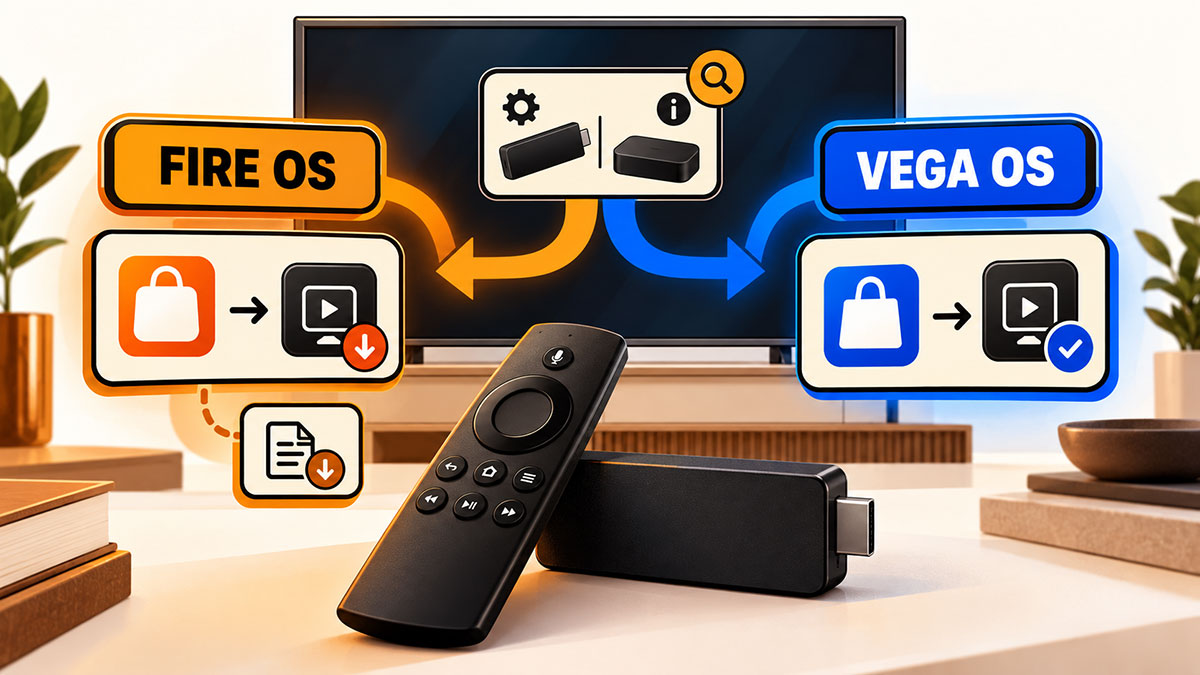
Avant d’installer une application IPTV sur Fire TV, vérifiez d’abord le modèle que vous utilisez. Les appareils Fire TV ne reposent plus tous sur le même système : de nombreux modèles fonctionnent avec Fire OS, tandis que certains appareils plus récents utilisent Vega OS.
Cette distinction change la méthode à suivre. Sur Fire OS, une application Android compatible peut parfois être installée manuellement lorsqu’elle n’est pas disponible dans le magasin. Sur Vega OS, il ne faut pas reprendre automatiquement un ancien tutoriel basé sur un fichier APK Android.
L’objectif de ce guide est donc simple : identifier votre Fire TV, choisir la bonne route d’installation et vérifier que l’application fonctionne avant de passer aux réglages quotidiens.
Quel Fire TV avez-vous ?
Commencez par relever le modèle exact de votre appareil.
Sur Fire TV, ouvrez Paramètres, puis Mon Fire TV ou Appareil et logiciel, selon votre modèle. Sélectionnez ensuite À propos.
Le nom commercial visible sur la boîte ne suffit pas toujours. Deux Fire TV Stick qui se ressemblent peuvent utiliser des versions ou des systèmes différents.
Amazon liste actuellement des appareils sous Fire OS et d’autres sous Vega OS. Le Fire TV Stick 4K Select utilise Vega OS, tout comme le Fire TV Stick HD de 2e génération. Plusieurs Fire TV Stick 4K, 4K Max, Cube et anciens modèles utilisent encore Fire OS.
La liste évolue avec les nouvelles générations. Si vous avez un doute, partez du modèle affiché dans les réglages plutôt que d’un ancien tutoriel trouvé en ligne.
Consulter la documentation Amazon sur les appareils Fire TV.
Fire OS ou Vega OS : quelle méthode choisir ?
Une fois le modèle identifié, utilisez cette logique.
| Votre situation | Méthode à privilégier |
|---|---|
| L’application compatible apparaît dans l’Amazon Appstore | Installez-la directement depuis le magasin. |
| L’application n’apparaît pas et votre appareil utilise Fire OS | Vérifiez si l’éditeur fournit officiellement une version compatible avec Fire TV avant toute installation manuelle. |
| L’application n’apparaît pas et votre appareil utilise Vega OS | Ne suivez pas une procédure APK Android ; cherchez une version compatible avec Vega OS ou demandez confirmation à l’éditeur. |
| Vous ne connaissez pas votre système | Revenez à la section À propos et identifiez le modèle avant de continuer. |
Fire OS est dérivé d’Android, ce qui explique pourquoi certaines applications Android peuvent être compatibles. Vega OS suit une autre plateforme et ne doit pas être traité comme une simple nouvelle version d’Android.
Amazon présente Vega OS comme son nouveau système pour une nouvelle génération d’appareils Fire TV, à commencer par le Fire TV Stick 4K Select. Consulter la documentation officielle Amazon.
Méthode 1 : l’application est disponible dans l’Amazon Appstore
C’est le parcours à utiliser en priorité.
Depuis l’accueil Fire TV, ouvrez la recherche ou la section des applications, puis recherchez l’application compatible que vous souhaitez utiliser.
1. Vérifiez qu’elle correspond à votre appareil
Ne vous fiez pas uniquement au nom de l’application. Vérifiez qu’elle est proposée directement pour votre Fire TV.
La disponibilité peut varier selon le modèle, le système et la région.
2. Installez-la depuis le magasin
Ouvrez sa fiche puis lancez l’installation.
Une fois l’application installée, ouvrez-la depuis vos applications Fire TV.
3. Ajoutez les informations reçues après l’activation
Suivez les champs affichés par l’application.
Selon le lecteur utilisé, la méthode peut être différente. Entrez uniquement les informations qui vous ont été transmises et ne recopiez pas un exemple trouvé dans un autre tutoriel.
4. Vérifiez que le premier chargement fonctionne
Laissez l’application terminer son chargement, puis ouvrez un premier contenu.
Si l’application s’ouvre, accepte vos accès et charge le catalogue, la partie installation est terminée.
L’application n’apparaît pas : Fire OS et Vega OS ne se traitent pas de la même façon
C’est ici que de nombreux anciens guides deviennent trompeurs.
L’absence d’une application dans le magasin ne signifie pas automatiquement qu’il faut installer Downloader et récupérer un APK.
La prochaine étape dépend du système de votre appareil.
Si votre Fire TV utilise Fire OS
Une installation manuelle peut être possible, mais seulement si l’éditeur de l’application fournit une version compatible.
Avant de télécharger quoi que ce soit, vérifiez :
- que le fichier vient de l’éditeur officiel ;
- que l’application est prévue pour Fire TV ou une version Android compatible ;
- que votre modèle et votre version de Fire OS sont pris en charge ;
- que vous n’utilisez pas un lien raccourci ou un miroir de téléchargement inconnu.
Si ces informations ne sont pas claires, ne forcez pas l’installation.
Si votre Fire TV utilise Vega OS
Ne suivez pas une procédure conçue pour Fire OS.
Un tutoriel qui demande un APK Android, une autorisation pour les applications inconnues ou une ancienne séquence Downloader ne doit pas être appliqué automatiquement à Vega OS.
Cherchez d’abord une application réellement disponible pour votre appareil. Si elle n’existe pas encore, vérifiez auprès de l’éditeur ou de l’assistance s’il existe une méthode compatible.
Sur Fire OS : quand une installation manuelle est-elle utile ?
L’installation manuelle est un recours, pas le point de départ.
Elle peut être pertinente lorsqu’une application compatible avec Fire TV n’est pas proposée dans l’Amazon Appstore mais que son éditeur fournit officiellement un fichier d’installation.
Downloader peut alors servir à récupérer ce fichier sur certains appareils Fire OS. Il ne transforme toutefois pas une application incompatible en application Fire TV.
Une méthode manuelle raisonnable suit donc cette logique :
- confirmer que l’appareil utilise Fire OS ;
- obtenir le fichier depuis la source officielle de l’éditeur ;
- vérifier sa compatibilité avec le modèle ;
- utiliser uniquement les réglages proposés par votre version de Fire OS ;
- supprimer le fichier d’installation lorsqu’il n’est plus nécessaire.
Les menus de Fire OS peuvent changer selon la génération. Si une option montrée dans un ancien tutoriel n’existe pas chez vous, ne cherchez pas à reproduire la procédure à tout prix.
Évitez en particulier les URL raccourcies, les APK modifiés et les fichiers partagés sans source claire.
Sur Vega OS : pourquoi un APK Android n’est pas la bonne méthode
Vega OS n’est pas simplement Fire OS avec un nouveau nom.
Amazon le présente comme une plateforme distincte pour sa nouvelle génération d’appareils Fire TV. Pour l’utilisateur, la conséquence pratique est simple : un tutoriel APK Android n’est pas une méthode universelle sur Vega OS.
Il n’est pas utile de transformer cette installation en procédure de développeur. Pour un usage normal, cherchez une application publiée pour votre appareil dans l’écosystème Fire TV.
Si l’application recherchée n’est pas disponible, mieux vaut attendre une version compatible ou demander une solution adaptée plutôt que d’essayer des fichiers prévus pour Fire OS.
Comment savoir si l’installation est réussie ?
Ne modifiez pas immédiatement tous les paramètres de l’application.
Faites seulement trois vérifications :
- l’application s’ouvre sans erreur ;
- vos informations sont acceptées et le catalogue se charge ;
- au moins deux contenus différents démarrent correctement.
Si ces trois points sont confirmés, l’installation fonctionne.
Pour les favoris, l’EPG, la recherche et les réglages de lecture, passez ensuite au guide comment utiliser l’IPTV.
Problèmes propres à Fire TV
Je ne trouve pas l’application dans l’Appstore
Relevez votre modèle et vérifiez son système.
La disponibilité d’une application peut varier selon Fire OS ou Vega OS, le modèle, la région et les appareils pris en charge par son éditeur.
L’absence de l’application ne signifie pas que votre Fire TV est défectueux.
Le tutoriel me demande « Installer des applications inconnues », mais je ne vois pas cette option
Le tutoriel peut avoir été conçu pour une autre génération de Fire OS, ou votre appareil peut utiliser Vega OS.
Revenez à l’identification du modèle avant de chercher à modifier d’autres réglages.
Downloader est installé, mais le fichier ne s’installe pas
Downloader sert seulement à récupérer un fichier. Il ne garantit pas que ce fichier soit compatible.
Vérifiez que votre appareil utilise Fire OS, que le fichier vient de l’éditeur officiel et qu’il correspond à votre modèle.
L’application fonctionne mal avec la télécommande
Certaines applications Android sont conçues avant tout pour un écran tactile.
Même si elles peuvent s’installer sur Fire OS, elles ne sont pas forcément adaptées à une interface TV. Préférez une version explicitement conçue pour télévision ou Fire TV lorsqu’elle existe.
Fire TV manque d’espace
Supprimez les applications ou fichiers inutiles, redémarrez l’appareil puis relancez l’installation ou l’application.
Si vous avez utilisé un fichier d’installation manuel, supprimez-le après l’installation lorsqu’il n’est plus nécessaire.
Questions fréquentes
Comment savoir si mon Fire TV utilise Fire OS ou Vega OS ?
Ouvrez Paramètres, puis Mon Fire TV ou Appareil et logiciel, et sélectionnez À propos. Notez le modèle exact et vérifiez à quelle plateforme il correspond.
Downloader est-il obligatoire pour installer l’IPTV sur Fire TV ?
Non. Si une application compatible est disponible dans l’Amazon Appstore, installez-la directement depuis le magasin. Downloader n’est utile que dans certains scénarios d’installation manuelle sur Fire OS.
Puis-je installer un APK Android sur un Fire TV Vega OS ?
Ne considérez pas un APK Android comme une méthode compatible avec Vega OS. Cherchez une version publiée pour votre appareil ou confirmez la compatibilité auprès de l’éditeur.
Pourquoi une application apparaît-elle sur un Fire TV mais pas sur un autre ?
Les deux appareils peuvent utiliser un système, une génération ou une région différents. L’éditeur peut aussi limiter l’application à certains modèles.
Besoin d’aide pour choisir la bonne méthode ?
Si vous utilisez un autre type d’appareil, consultez le guide général d’installation.
Si vous connaissez votre modèle Fire TV mais que vous ne savez pas quelle méthode utiliser, contactez IPTV Primer.
Indiquez simplement le modèle affiché dans À propos et le nom de l’application que vous essayez d’installer. Cela permet de vérifier la compatibilité avant de modifier les réglages de votre appareil.