


Mise à jour : 14 octobre 2026 — Équipe éditoriale IPTV Primer
En bref : Pour installer l’IPTV sur une Smart TV, commencez par identifier le système de votre téléviseur : Samsung (Tizen), LG (webOS) ou Google TV / Android TV. Installez ensuite un lecteur disponible dans la boutique officielle de ce système, puis ajoutez les informations de connexion de votre abonnement par Xtream, lien M3U ou code d’appareil, selon ce que l’application accepte. Sur Samsung et LG, un lecteur utilisant une clé d’appareil nécessite parfois une seconde étape depuis un téléphone ou un ordinateur. Voici les parcours précis, les erreurs courantes et les solutions possibles.
Quelle application installer selon votre Smart TV ?
Une « Smart TV » n’utilise pas nécessairement Android. La marque ne suffit pas toujours à déterminer le système : une Sony ou une TCL peut fonctionner sous Google TV / Android TV, mais certains modèles d’autres marques utilisent un système différent. Vérifiez le nom du système dans les paramètres ou sur la fiche de votre modèle.
| Téléviseur | Système à vérifier | Où chercher l’application | Si l’application est introuvable |
|---|---|---|---|
| Samsung Smart TV | Tizen | Rechercher / Apps dans Smart Hub | Vérifier modèle, région, puis une autre app compatible |
| LG Smart TV | webOS | Apps ou LG Content Store | Vérifier version webOS et pays des services LG |
| TV avec Google TV / Android TV | Système Google installé sur la TV | Rechercher / Applications / Google Play | Vérifier éditeur et compatibilité TV ; choisir une alternative officielle |
| Ancien téléviseur incompatible | Selon le modèle | Appareil externe compatible via HDMI | Installer sur le boîtier, pas sur le système du téléviseur |
Avant de commencer : préparez la télécommande, une connexion Internet fonctionnelle, le compte Samsung/LG/Google si demandé, le nom du lecteur et les informations de connexion fournies par votre service. Avant de payer pour une application, vérifiez qu’elle est compatible avec votre téléviseur et renseignez-vous sur son prix.
Comment installer l’IPTV sur une Samsung Smart TV ?
Sur un téléviseur Samsung récent, Tizen n’utilise pas les APK Android. Samsung Canada indique que l’installation des applications se fait directement depuis Smart Hub; les menus exacts peuvent changer selon l’année du modèle.
- Allumez la TV, connectez-la à Internet et ouvrez une session avec votre compte Samsung si nécessaire.
- Appuyez sur Accueil / Home. Sur les interfaces récentes, développez le menu de gauche et sélectionnez Rechercher; sur d’autres, passez par Apps.
- Entrez le nom exact du lecteur prévu pour Samsung. IBO Player est un exemple : recherchez-le seulement s’il apparaît dans la boutique de votre téléviseur.
- Vérifiez la fiche de l’application, choisissez Installer, puis Ouvrir. Ajoutez-la à l’accueil si cette option est affichée.
- Notez ce que montre l’écran de démarrage : connexion Xtream, liste M3U ou identifiant/clé d’appareil. Suivez la méthode correspondante plus bas.
- Une fois le compte ou la liste ajouté, lancez une chaîne de votre abonnement pour vérifier que tout fonctionne.
L’application est introuvable ? Vérifiez le modèle et le logiciel de la TV, ainsi que la disponibilité locale du lecteur. Essayez une autre application compatible proposée dans la boutique Samsung, sans télécharger un APK Android. Si aucune application adaptée n’est proposée, un boîtier externe compatible peut être plus simple qu’une procédure non officielle.
Comment installer l’IPTV sur une LG Smart TV ?
LG utilise webOS. Les modèles plus récents affichent Apps; certaines générations utilisent LG Content Store. LG confirme que les applications offertes varient selon le modèle et le pays.
- Vérifiez la connexion Internet et connectez-vous au compte LG si la TV le demande.
- Appuyez sur Accueil / Home, puis ouvrez Apps ou LG Content Store.
- Sélectionnez Rechercher, saisissez le nom du lecteur compatible avec webOS et ouvrez sa fiche.
- Sélectionnez Installer, puis Lancer / Ouvrir.
- Si le lecteur montre un Device ID, une adresse MAC ou une Device Key, notez ces identifiants sans les partager publiquement, puis suivez les étapes d’activation ci-dessous.
- Lorsque la configuration est enregistrée, revenez sur la TV, actualisez les données si le lecteur le permet et testez la lecture.
Si l’application est absente sur LG : quelle région vérifier ?
Consultez le réglage Pays des services LG et assurez-vous qu’il correspond réellement à votre région. Selon les versions, le menu peut être :
- webOS 6.0 et versions ultérieures de nombreuses générations : Paramètres → Tous les paramètres → Général → Système → Emplacement → Pays des services LG.
- webOS 5.0 et versions antérieures : Paramètres → Tous les paramètres → Général → Emplacement → Pays des services LG.
- Certains modèles webOS 26 (2026) : Paramètres → Tous les paramètres → Système → Emplacement → Pays des services LG.
Le parcours exact dépend du modèle. Assurez-vous que le pays sélectionné est correct : un mauvais réglage peut masquer certaines applications. Consultez les instructions du fabricant si nécessaire. Un manque d’espace de stockage ou une incompatibilité du téléviseur peut aussi empêcher l’installation. Google Play et les APK Android ne sont pas la méthode normale sur LG webOS.
Comment installer l’IPTV sur Google TV ou Android TV ?
Sur une télévision équipée de Google TV / Android TV, la recherche d’applications est intégrée à l’accueil. La présence d’un lecteur sur votre téléphone ne signifie pas qu’il est compatible avec la version TV.
- Ouvrez l’onglet Applications ou Rechercher; sur certains appareils Android TV, ouvrez Google Play Store.
- Recherchez le nom exact d’un lecteur multimédia compatible TV. Vérifiez l’éditeur (l’entreprise qui publie l’application), les appareils pris en charge et les autorisations demandées. N’installez pas une copie au nom presque identique.
- Si une fiche compatible apparaît, choisissez Installer, puis lancez l’application.
- Selon le lecteur, sélectionnez Xtream Codes ou Ajouter une playlist M3U. Entrez uniquement les accès fournis pour votre abonnement.
- Attendez le chargement des catégories, lancez une chaîne de votre abonnement, puis vérifiez l’image, le son et la télécommande.
- Si aucune application adaptée n’est proposée, privilégiez une autre application officiellement compatible ou demandez au support quel lecteur est pris en charge par votre modèle.
À savoir : « Smarters » peut apparaître sous différentes dénominations selon les éditeurs et boutiques. Les applications disponibles varient selon le modèle et le pays. N’installez pas un fichier téléchargé depuis un lien inconnu.
Comment activer votre abonnement dans le lecteur ?
L’installation de l’application ne suffit pas : le lecteur doit encore recevoir une liste ou des accès valides. Il existe trois méthodes courantes. Choisissez uniquement celle proposée par votre application et votre abonnement.
Méthode 1 — Se connecter avec Xtream Codes
Sur l’écran Xtream / Xtream Codes API, renseignez généralement : nom du profil (libre), URL du serveur (adresse de connexion), nom d’utilisateur et mot de passe. Vérifiez les majuscules, l’adresse complète et tout caractère copié en trop. Appuyez sur Ajouter / Connexion, attendez le chargement puis testez une chaîne. L’adresse du serveur n’est pas forcément l’adresse du site de vente.
Méthode 2 — Ajouter une playlist M3U
Dans Ajouter une liste / Playlist M3U, collez l’URL M3U complète fournie avec votre accès. Donnez un nom à la liste, enregistrez, puis actualisez le catalogue. Si le lecteur accepte aussi un fichier local, choisissez cette méthode uniquement si votre service vous a remis un fichier adapté à votre abonnement. Un lien incomplet, expiré ou inaccessible ne fonctionnera pas simplement en changeant le nom de la liste.
Méthode 3 — Associer un appareil avec Device ID / Device Key (ex. IBO Player)
C’est souvent l’étape oubliée sur Samsung et LG. Le libellé varie selon le lecteur : certains affichent une adresse MAC et une clé, d’autres un identifiant d’appareil, un code ou un QR code. Ne confondez pas l’identifiant de l’application avec l’adresse MAC réseau générale de la TV.
- Sur la télévision, ouvrez le lecteur et repérez son identifiant et sa clé. Gardez ces données privées.
- Sur votre téléphone ou ordinateur, ouvrez le portail d’association affiché dans l’application ou confirmé par son éditeur. Des applications de noms similaires peuvent utiliser des portails différents; ne choisissez pas une URL trouvée au hasard.
- Sur ce portail, renseignez les champs demandés, par exemple MAC / Device ID + Device Key. Si nécessaire, terminez l’étape de validation prévue par l’éditeur.
- Ajoutez ensuite votre propre liste M3U ou les champs Xtream fournis par votre service, selon les options du portail. Enregistrez la configuration.
- Sur la télévision, utilisez Actualiser / Reload si disponible; sinon, fermez complètement le lecteur et rouvrez-le. Patientez pendant le chargement de la liste.
- Vérifiez le résultat : des catégories apparaissent et une chaîne de votre abonnement fonctionne. Si l’écran reste vide, vérifiez d’abord l’association du bon appareil et la liste enregistrée avant de désinstaller l’application.
Attention aux frais : une éventuelle activation payante du lecteur est distincte de l’abonnement au contenu. La présence d’un écran « Activation » ne signifie pas automatiquement qu’IPTV Primer demande un second paiement. Confirmez auprès de l’éditeur les conditions du lecteur exact que vous utilisez.
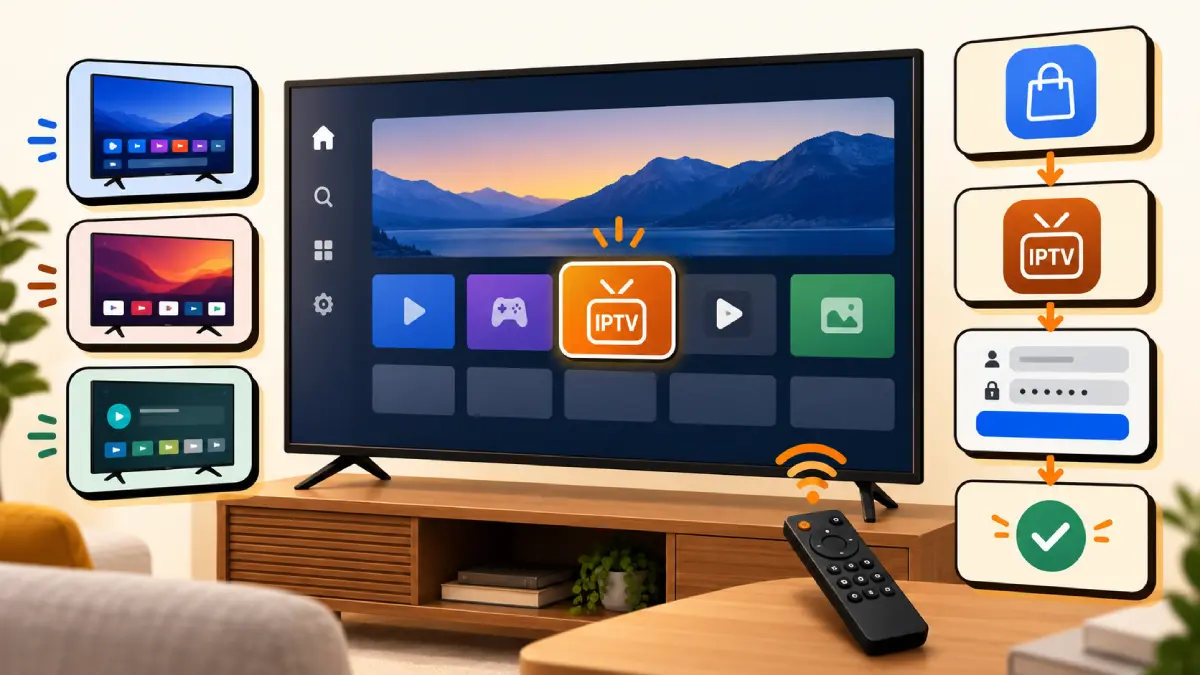
Schéma de principe, et non capture d’écran d’un lecteur précis.
Confidentialité : ne partagez jamais publiquement un lien M3U, un mot de passe, un code d’activation ou une photo d’écran affichant des accès. Pour l’assistance, utilisez le canal privé prévu par le prestataire.
Que faire si votre IPTV ne fonctionne pas sur la Smart TV ?
Identifiez d’abord l’étape exacte du blocage : application absente, installation, association, connexion, catalogue, guide TV ou lecture. Une réinstallation complète n’est presque jamais le meilleur premier test, car elle peut effacer la configuration.
| Symptôme | Cause possible à vérifier | Premier test recommandé |
|---|---|---|
| Application introuvable sur Samsung/LG | Version TV, pays, modèle non pris en charge | Vérifier la boutique officielle et chercher un autre lecteur compatible |
| Le téléchargement échoue | Compte non connecté, espace libre ou réseau | Vérifier le compte, le stockage et redémarrer la TV |
| Device ID/Key visible, aucune chaîne | Playlist non associée, portail ou identifiant incorrect | Contrôler l’association sur le portail du lecteur et enregistrer la liste; puis actualiser |
| « Login failed » ou accès refusé | URL de serveur, identifiants, compte expiré | Ressaisir exactement les données; faire vérifier l’accès en privé |
| Catégories visibles mais contenu absent | Liste incomplète, chargement ou source inaccessible | Actualiser la liste, tester une autre chaîne et noter le message d’erreur |
| Guide TV (EPG) vide, mais les chaînes fonctionnent | Guide non fourni, absent pour cette chaîne ou non chargé | Vérifier si l’abonnement inclut un guide TV et actualiser celui-ci dans l’application |
| Lecture saccadée ou buffering | Wi-Fi instable, appareil, réseau ou source | Comparer une autre application vidéo, puis Ethernet ou 5 GHz si pris en charge |
| Image présente, son absent | Piste audio ou format non pris en charge | Tester une autre piste/chaîne et vérifier les options audio de la TV |
| Après une mise à jour, la liste disparaît | Profil ou données locales non conservés | Vérifier l’association et les données existantes avant de réinstaller |
Wi-Fi 2,4 GHz, 5 GHz ou Ethernet : que choisir ?
Si l’image coupe, commencez par tester une autre application vidéo sur la même TV. Quand le routeur et la télévision le permettent, un réseau 5 GHz peut réduire certaines interférences à courte distance; le 2,4 GHz porte parfois plus loin. Ethernet, s’il est disponible, permet de comparer avec une connexion filaire. Aucune de ces options ne corrige à elle seule une source défaillante ou une chaîne temporairement indisponible.
Quand un boîtier externe est-il utile ?
Un boîtier HDMI compatible peut être pertinent si le système de votre téléviseur ne propose aucun lecteur adapté, ne reçoit plus de mises à jour ou ne prend pas en charge l’application nécessaire. Il permet surtout d’utiliser des applications qui ne sont pas disponibles sur votre téléviseur; la fluidité dépend encore de votre connexion et du service utilisé. Évitez de réinitialiser l’ensemble du téléviseur sans avoir épuisé les vérifications simples.
Comment configurer IPTV Primer sur votre Smart TV ?
Avec IPTV Primer, le bon parcours dépend du système et du lecteur réellement installé, pas seulement de la marque du téléviseur. Après commande, repérez le courriel d’activation et suivez les indications reçues. Notre guide d’installation par appareil présente des écrans d’exemple pour Smarters et une alternative IBO Player. Pour une activation par clé d’appareil, suivez les étapes ci-dessus jusqu’au chargement des chaînes.
Choisir le forfait adapté, sans frais imprévus
| Forfait IPTV Primer | Prix annoncé | Durée | Connexions simultanées | À privilégier si… |
|---|---|---|---|---|
| Smart+ | 59 $CA | 12 mois | 1 appareil à la fois | Vous voulez surtout contrôler le prix de l’abonnement |
| Smart Plus+ | 99 $CA | 12 mois | 1 appareil à la fois | Vous cherchez un catalogue annoncé plus large de films et séries à la demande (VOD), ainsi que de programmes francophones et québécois |
IPTV Primer propose deux formules avec un paiement unique, sans prélèvement mensuel automatique, et indique proposer une assistance 24 h/24, 7 j/7. Il peut exister des frais distincts liés au lecteur tiers. Si vous recherchez une chaîne particulière ou utilisez un ancien modèle de téléviseur, demandez confirmation avant de payer. Consultez les tarifs et conditions publiés et les critères de remboursement applicables : un remboursement éventuel n’équivaut pas à un essai gratuit.
Quel message envoyer au support en cas de blocage ?
Vous pouvez copier ce modèle dans le formulaire de contact IPTV Primer :
Bonjour, j’ai besoin d’aide pour configurer mon abonnement sur une Smart TV. Marque et modèle : [modèle]. Système/version : [Tizen, webOS ou Google TV]. Application : [nom du lecteur]. Étape bloquée : [installation, activation, chargement ou lecture]. Message d’erreur exact : [texte]. J’ai déjà essayé : [une ou deux vérifications]. Pouvez-vous m’indiquer la procédure adaptée à mon appareil ? Merci.
Ne mettez pas vos mots de passe, clés d’appareil ni URL M3U dans un commentaire public. Si le support a besoin d’un identifiant technique, transmettez-le uniquement dans un échange privé vérifié.
Questions fréquentes
Est-ce qu’une Smart TV a besoin d’un boîtier IPTV ?
Pas nécessairement. Si une application compatible est présente dans la boutique de votre téléviseur, vous pouvez utiliser la TV seule. Un boîtier devient une option lorsque le système est trop ancien ou que le lecteur n’existe pas pour ce modèle.
Quel lecteur utiliser sur Samsung ou LG ?
Choisissez d’abord un lecteur réellement proposé dans la boutique de votre modèle et compatible avec votre méthode d’accès. IBO Player est un exemple, pas une application garantie sur tous les appareils. Vérifiez aussi l’existence d’éventuels frais séparés.
Pourquoi mon Device ID apparaît-il sans les chaînes ?
L’identifiant seul ne charge pas les programmes. Selon l’application, vous devez associer cet appareil à une playlist valide depuis le portail de son éditeur, enregistrer puis actualiser le lecteur.
Peut-on regarder sur la TV et le téléphone en même temps ?
Cela dépend du forfait. Les offres Smart+ et Smart Plus+ d’IPTV Primer indiquent une seule connexion simultanée; les deux appareils peuvent être compatibles sans pouvoir lire simultanément.
L’application prouve-t-elle que les chaînes sont légalement diffusées au Québec ?
Non. Un lecteur disponible dans une boutique ne certifie pas les droits de diffusion du catalogue qu’un prestataire y ajoute. Pour comprendre cette distinction, consultez notre guide sur la légalité de l’IPTV au Québec.
Sources et informations utiles
Les étapes propres aux boutiques d’applications sont fondées sur la documentation des fabricants : Samsung Canada — installer une application, LG Canada — applications sur Smart TV, LG — réglages de région selon le modèle et Google TV — installer des applications. Les écrans de connexion et d’activation peuvent varier selon l’application et sa version. Les prix et conditions sont repris de la page de tarifs IPTV Primer. Transparence : IPTV Primer commercialise des abonnements. La présence d’une application dans une boutique ne garantit pas les droits de diffusion des chaînes proposées.